




























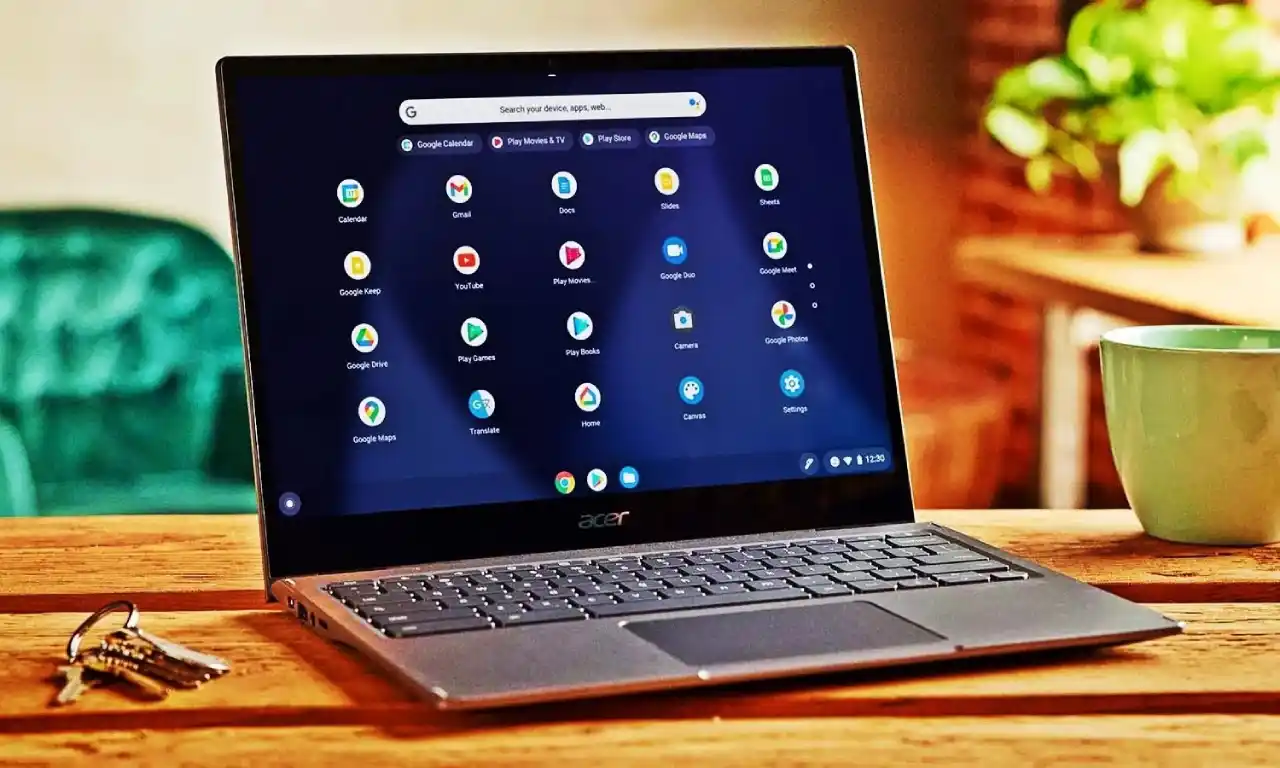
Chrome OS Flex: La Solución Ideal para Transformar tu PC Antiguo
Nota de OrbesArgentina.com:
Este artículo sobre Google forma parte del archivo histórico de Orbes. Fue revisado y actualizado en 2026 para sumar contexto, nuevas funciones y una mirada más crítica sobre el impacto de estas herramientas digitales en nuestra vida cotidiana.
Ir a la guía central
Chrome OS Flex se volvió una de las respuestas más prácticas para un problema común: PCs viejas que funcionan lento, sistemas desactualizados y equipos que ya no reciben soporte con tranquilidad. En lugar de tirar hardware que todavía “enciende”, Flex propone algo simple: cambiar el sistema operativo por uno ligero, basado en la nube, pensado para arrancar rápido y mantenerse seguro con actualizaciones automáticas. Google lo presenta como una manera de “actualizar tu PC” con un sistema moderno y fácil de instalar.
⚠️ Recibí alertas antes que el resto
Eventos como este pueden repetirse. Enterate antes que se vuelvan noticia.
¿Para quién es ideal? Para quienes usan el equipo para navegar, trabajar con Google Workspace, correo, videollamadas, documentos, plataformas educativas y herramientas web. También para instituciones (escuelas, bibliotecas, centros comunitarios, oficinas) que necesitan equipos estables y administrables sin invertir en hardware nuevo.
Pero hay matices importantes: Chrome OS Flex no es “un ChromeOS completo de Chromebook” en todas sus funciones, y conviene conocer compatibilidad, limitaciones, y el método de instalación correcto. Google mantiene una lista de modelos certificados (probados y optimizados), aunque en muchos equipos no listados puede funcionar igual.
A continuación, la guía completa (en formato 2025, pero vigente) para decidir, preparar e instalar Flex con criterio, evitando errores típicos y sacándole el máximo provecho a tu PC antiguo.

¿Qué es Chrome OS Flex y por qué “revive” PCs antiguos?
Chrome OS Flex es un sistema operativo de Google diseñado para instalarse en PCs y Macs con procesadores Intel o AMD (arquitectura x86), con el objetivo de ofrecer una experiencia rápida, segura y centrada en la web, similar a la de un Chromebook.
La clave de su “magia” está en tres puntos:
-
Ligereza y enfoque web: reduce carga de procesos típicos de sistemas más pesados.
-
Actualizaciones automáticas: prioriza parches de seguridad y estabilidad sin “mantenimiento manual” constante.
-
Arranque y uso más fluido en hardware modesto: donde Windows puede sufrir por drivers, bloat o servicios, Flex suele sentirse más directo (sobre todo para tareas de navegador).
En la práctica, Flex funciona muy bien cuando tu uso real es: Chrome + aplicaciones web (Docs, Sheets, Gmail, Drive, Meet, Classroom, Canva, Notion, etc.). Si tu PC vieja era “para internet”, Flex puede convertirla en una máquina digna y estable otra vez.
Y además tiene un beneficio fuerte en 2025: extender la vida útil del equipo reduce recambio y e-waste (residuos electrónicos), alineado con la tendencia de “hacer durar más” los dispositivos con soporte y seguridad.
Enlace saliente (recomendado): puedes ver el enfoque oficial en ChromeOS Flex para actualizar tu PC antiguo.

Requisitos, compatibilidad y la lista de “modelos certificados” (punto crítico)
Antes de entusiasmarte, confirmá lo básico: Chrome OS Flex está pensado para Intel o AMD, y no soporta ARM. Esto importa si estás intentando instalarlo en hardware muy particular o equipos recientes con arquitecturas no estándar.
Lo que más te conviene revisar es la lista de modelos certificados: Google prueba equipos específicos y publica su estado (certificado, problemas esperados, etc.).
¿Por qué es importante? Porque en equipos certificados es más probable que funcione bien:
-
Wi-Fi estable
-
Bluetooth correcto
-
Audio sin fallos
-
Touchpad/teclado bien detectados
-
Suspensión/ahorro de energía razonable
Si tu modelo no aparece, igual podés probar. La recomendación típica es: probar en modo “Live” desde USB antes de instalar definitivamente (así verificás Wi-Fi, sonido y rendimiento).
Enlace saliente (imprescindible): revisa la Lista oficial de modelos certificados de ChromeOS Flex.
Tip práctico para 2025/2026: si ves “decertified” o “major issues expected”, no significa que “no arranque”, pero sí que podrías tener problemas reales (por ejemplo, Wi-Fi que cae). La lista se actualiza con frecuencia.

Instalación paso a paso (USB booteable, prueba y “instalación limpia”)
El método estándar es crear un USB booteable con la Chromebook Recovery Utility y luego iniciar el equipo desde ese USB. Google describe el flujo con pasos concretos: abrir la extensión, elegir Google ChromeOS Flex como fabricante y ChromeOS Flex como producto, y crear el instalador.
Checklist rápido (sin vueltas):
-
Conseguí un pendrive de 8 GB o más (se borra completo).
-
En una PC que funcione, instalá la extensión Chromebook Recovery Utility.
-
En la extensión: “Select a model from a list” → Google ChromeOS Flex → ChromeOS Flex.
-
Creá el USB.
-
En la PC vieja: entrá al BIOS/UEFI y elegí boot desde USB.
-
Probá Flex en modo “Live” (ideal para testear).
-
Si todo va bien: instalá (esto normalmente implica reemplazar el sistema anterior).
Importante: una instalación limpia suele borrar el disco interno. Si tenés fotos/documentos, hacé backup primero.
Enlace saliente (paso a paso oficial): Crear el USB instalador de ChromeOS Flex.
Consejo pro: si el equipo no bootea desde USB, revisá:
-
Secure Boot (según modelo)
-
Orden de arranque
-
Modo UEFI/Legacy
-
Puerto USB distinto (a veces cambia todo)

Ventajas reales en 2025: velocidad, seguridad y administración (sin drama)
Donde Chrome OS Flex suele brillar es en el “día a día”:
-
Arranque rápido y sensación de fluidez en tareas web.
-
Actualizaciones automáticas que reducen exposición a vulnerabilidades.
-
Seguridad integrada: aislamiento/sandboxing, controles y enfoque de protección de datos.
-
Ideal para equipos compartidos: perfiles separados, sincronización con cuenta Google, y menos riesgo de “romper” el sistema instalando cualquier cosa.
Además, para organizaciones, Google destaca que los equipos con Flex pueden gestionarse desde consola (en entornos compatibles), lo que vuelve atractiva la idea de reconvertir un parque de PCs viejas en estaciones estables.
En usos concretos, Flex suele ser excelente para:
-
Estudio (Classroom, Drive, Meet)
-
Oficina liviana (Docs/Sheets, correo, CRM web)
-
Terminales de atención (turnos, formularios, kioscos)
-
PC familiar para navegación segura
-
Equipos de emergencia o “plan B” (arranca rápido, menos mantenimiento)
Si tu objetivo es bajar el estrés del mantenimiento, Flex puede ser literalmente “instalar y olvidarte”, siempre que tu hardware sea compatible y tus tareas sean mayormente web.

Limitaciones: lo que Flex NO es (y cómo evitar frustraciones)
Acá está la parte que evita arrepentimientos: Chrome OS Flex no siempre equivale a un Chromebook tradicional en funciones. Una diferencia destacada en muchas guías es que ChromeOS Flex no incluye soporte para apps Android/Google Play.
Entonces, si tu plan era “instalar apps de Android como en un celular”, Flex probablemente no sea lo ideal. En cambio, su fuerte es:
-
Aplicaciones web (PWA)
-
Extensiones de Chrome
-
En algunos casos, entorno Linux (según soporte y configuración), lo cual puede sumar pero también agrega complejidad.
Otras limitaciones típicas (según modelo):
-
Funciones de suspensión/energía imperfectas
-
Bluetooth irregular
-
Touchpad con gestos limitados
-
Drivers específicos que en Windows existían “por el fabricante”
Por eso, insistencia: probá desde USB antes de instalar.
Regla práctica para decidir:
-
Si vivís en Chrome + herramientas web, Flex es candidato fuerte.
-
Si dependés de software Windows, juegos pesados, o periféricos raros, tal vez te convenga otro camino (Linux ligero, o mantener Windows optimizado).
Usos ideales, consejos finales y una estrategia inteligente de migración
Para sacar el máximo provecho de Chrome OS Flex en un PC antiguo, pensalo como una reconversión de propósito: no es “rescatar una gaming PC”, es transformar un equipo viejo en una estación rápida y segura para tareas modernas.
Estrategia recomendada (sin riesgo):
-
Chequeá la lista certificada y el estado de tu modelo.
-
Creá el USB y probá en modo Live.
-
Verificá lo esencial:
-
Wi-Fi
-
Sonido
-
Video (resolución)
-
Teclado/touchpad
-
Suspensión (cerrar tapa / dormir)
-
-
Si todo OK: backup → instalación limpia.
¿Para quién es “la solución ideal” en 2025?
-
Familias que quieren una PC “para todo lo de internet” sin complicarse.
-
Estudiantes con equipos viejos que necesitan estabilidad para clases y trabajos.
-
Negocios que buscan terminales confiables (mostrador, administración, turnos).
-
Proyectos que reutilizan hardware (escuelas, ONGs, bibliotecas).
Y un tip final de rendimiento: si tu PC tiene disco mecánico, el salto mejora aún más si algún día lo combinás con SSD (aunque Flex ya ayuda, SSD cambia el juego en cualquier sistema).
Chrome OS Flex no es para todos, pero cuando encaja, encaja perfecto: menos mantenimiento, más seguridad, mejor experiencia web, y la satisfacción de darle nueva vida a un equipo que parecía “terminado”.
Relacionados:
- Geopolítica del 2030: alianzas, rupturas y nuevas potencias
- Google Art: La Revolución del Arte en Línea – Guía esencial
- Hoja de Cálculo de Google: Funciones, Trucos y Consejos
- Google Data Studio: Potencia tus Informes con Visualizaciones Impactantes
- Investigación y verificación de información crítica.
- Infraestructura técnica (hosting, seguridad y velocidad).
- Herramientas de monitoreo y cobertura de eventos extremos.
- Producción de guías prácticas para preparación ciudadana.
Orbes Argentina es un medio independiente especializado en emergencias, clima extremo y ciencia aplicada, con cobertura global y enfoque en riesgos del siglo XXI.
