




























10 poderosas Google Slides Templates para transformar tus presentaciones
Nota de OrbesArgentina.com:
Este artículo sobre Google forma parte del archivo histórico de Orbes. Fue revisado y actualizado en 2026 para sumar contexto, nuevas funciones y una mirada más crítica sobre el impacto de estas herramientas digitales en nuestra vida cotidiana.
Ir a la guía central
¿Te pasó alguna vez que tenías una buena idea, pero al presentarla no lograbas impacto? No suele ser falta de contenido: casi siempre es un problema de estructura visual, de ritmo, y de cómo guiás la atención. En un mundo donde todos compiten por segundos de mirada, una presentación necesita orden, jerarquía y un diseño que “respire”.
⚠️ Recibí alertas antes que el resto
Eventos como este pueden repetirse. Enterate antes que se vuelvan noticia.
Ahí entran las plantillas de Google Slides: te dan una base profesional para que no empieces de cero, para que mantengas coherencia y para que tu mensaje se entienda en menos tiempo. Pero ojo: no todas las plantillas son iguales. Algunas están pensadas para pitch decks, otras para clases, otras para reportes y otras para marketing. Elegir la correcta puede ser la diferencia entre “una presentación más” y una que realmente convence.
En este artículo vas a ver 10 poderosas Google Slides Templates (plantillas) para transformar tu forma de presentar, más un método simple para elegirlas, adaptarlas y usarlas sin caer en diseños recargados.
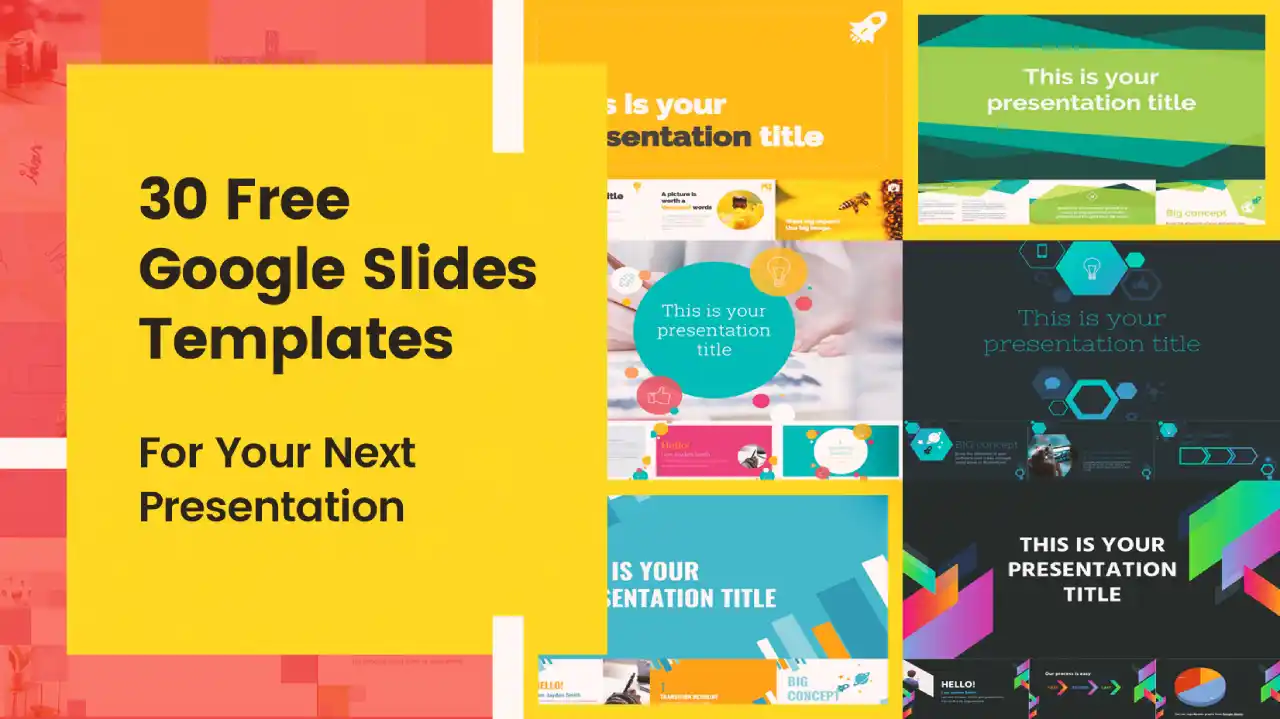
Por qué una plantilla correcta cambia el resultado
Una plantilla no es “decoración”: es arquitectura. Define cómo se organiza la información, cuánto aire hay entre elementos, qué tan fácil es leer, y qué tan rápido se capta lo importante. Con una buena plantilla, tus ideas se vuelven más claras porque:
-
Establece jerarquía tipográfica: títulos, subtítulos, datos y notas con niveles visibles.
-
Mantiene consistencia: mismos estilos, márgenes y alineaciones en todo el deck.
-
Mejora la retención: el cerebro recuerda mejor cuando hay orden y patrones.
-
Ahorra tiempo real: armás 20 diapositivas en horas, no en días.
Google Slides además tiene una ventaja práctica: es rápido, colaborativo y accesible. Podés trabajar con tu equipo desde cualquier lugar, comentar, versionar y exportar. Si querés ver la página oficial para crear y gestionar presentaciones, entrá en Google Slides con este enlace: herramienta de presentaciones en línea de Google (ancla optimizada). https://www.google.com/slides/about/
Tip clave: una plantilla “poderosa” no es la más cargada: es la que facilita que el público entienda tu mensaje sin esfuerzo.
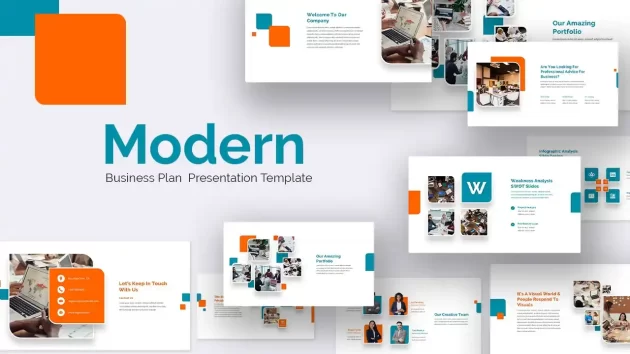
Cómo elegir una plantilla según tu objetivo
Antes de elegir, definí el “tipo” de presentación. Si no lo definís, vas a terminar mezclando estilos y el deck se vuelve incoherente.
1) Presentación de ventas / pitch
Buscás claridad, slides cortas, gráficos limpios, una historia que progrese.
2) Reporte o resultados
Necesitás espacio para datos, tablas simples, KPIs, comparaciones.
3) Clase / capacitación
Priorizás lectura, íconos didácticos, bloques de contenido, ejemplos.
4) Portafolio / creativo
Importa la estética, el ritmo visual y las imágenes grandes.
5) Webinar / redes
Textos grandes, menos detalle, alto contraste y composición fuerte.
Una vez definido el objetivo, mirá tres cosas:
-
Legibilidad (tipografías y tamaños reales)
-
Ritmo (alternancia: texto, visual, dato, resumen)
-
Versatilidad (que tenga layouts suficientes: títulos, secciones, gráficos, cierre)
Si querés inspiración de layouts y jerarquías, una referencia útil es Canva Presentations para ver combinaciones modernas de diseño (ancla optimizada). https://www.canva.com/presentations/
10 poderosas Google Slides Templates para transformar tus presentaciones
A continuación, tenés 10 categorías de plantillas (templates) que funcionan muy bien en Google Slides. No dependen de “moda”: dependen de estructura.
1) Template “Minimal Pro” (Minimalista profesional)
Ideal para: negocios, consultoría, propuestas.
Por qué funciona: usa mucho espacio en blanco, títulos grandes y composición simple. Perfecta para que tu voz sea protagonista.
Cómo potenciarla: agregá 1 gráfico por slide, no tres.
2) Template “Pitch Deck” (Inversores / ventas)
Ideal para: startups, productos, servicios.
Trae: portada fuerte, problema–solución, mercado, tracción, equipo, roadmap.
Clave: contar una historia con pocas palabras y slides con aire.
3) Template “Data Report” (KPIs y reportes)
Ideal para: resultados mensuales, métricas, dashboards.
Incluye layouts de KPI cards, comparativas, barras, líneas.
Consejo: mantené una sola métrica por gráfico y destacá el número principal en negrita.
4) Template “Marketing Launch” (Campañas y lanzamientos)
Ideal para: planes de marketing, calendario, audiencias, embudos.
Lo mejor: layouts para “objetivo → estrategia → tácticas → presupuesto”.
Tip: usá colores por canal (pero máximo 3).
5) Template “Education Clean” (Clases y capacitación)
Ideal para: cursos, talleres, onboarding.
Fortalece: explicación paso a paso, ejemplos, ejercicios y resúmenes.
Recomendación: agregá slides “checkpoint” cada 5–7 diapositivas.
6) Template “Portfolio Visual” (Creativo/visual)
Ideal para: fotografía, diseño, arquitectura, música, arte.
Funciona porque: prioriza imágenes grandes y texto mínimo.
Clave: asegurate de que tus imágenes sean consistentes (mismo estilo, iluminación o color).
7) Template “Timeline Roadmap” (Cronogramas)
Ideal para: proyectos, planificación trimestral, roadmap de producto.
Incluye: líneas de tiempo, fases, hitos.
Tip: si el timeline es largo, dividilo en 2 slides para que se lea.
8) Template “Infographic Pack” (Infografías y explicadores)
Ideal para: explicar procesos, conceptos, marcos (5 fuerzas, 4P, etc.).
Por qué sirve: convierte texto en diagramas y reduce la densidad.
Clave: no llenes cada ícono con texto. Un ícono = una idea.
9) Template “One-Page Story” (Narrativa simple)
Ideal para: presentaciones cortas de 5–7 minutos.
Estructura: una idea por slide, con progresión clara.
Tip: terminá con una slide de “qué sigue” (call to action).
10) Template “Executive Brief” (Alta dirección)
Ideal para: directorio, gerencia, updates rápidos.
Trae: sumarios, riesgos, decisiones, próximos pasos.
Clave: comenzá con un resumen ejecutivo y una recomendación.
Para encontrar plantillas listas y colecciones, podés explorar sitios de recursos como Slidesgo (ancla optimizada). https://slidesgo.com/
Cómo adaptar cualquier template sin perder calidad
El error más común es “cambiar cosas porque sí”. Una plantilla funciona porque mantiene un sistema. Adaptala así:
1) Definí tu paleta (máximo 3 colores)
-
1 color principal
-
1 secundario
-
1 neutro (gris/negro)
Usá el color principal solo para lo importante.
2) Tipografía: mantené 2 familias como máximo
Si usás una para títulos y otra para cuerpo, ya está. Más de eso parece amateur.
3) Reglas de texto (para que sea legible)
-
Título: 6–10 palabras
-
Cuerpo: 2–4 líneas
-
Viñetas: 3–5 bullets, máximo 7 palabras cada uno
Esto te obliga a decir lo esencial.
4) Imágenes y fondos
Si la plantilla tiene fondos suaves, no metas imágenes saturadas. Si querés impacto, elegí imágenes consistentes y usá overlays sutiles.
5) Consistencia de iconos
No mezcles estilos (lineal + 3D + relleno). Elegí uno y mantenelo.
Checklist final para que tu presentación se vea profesional
Antes de exportar o presentar, revisá esto:
-
¿Cada slide tiene una idea principal?
-
¿Se puede leer desde lejos (títulos grandes, cuerpo corto)?
-
¿Hay aire suficiente (márgenes y separación)?
-
¿Los gráficos tienen un dato destacado en negrita?
-
¿La presentación avanza como historia (inicio–medio–cierre)?
-
¿Tenés una slide final con acción concreta?
Si tu presentación va a ser proyectada, probala en pantalla grande. Muchas plantillas se ven perfectas en la compu, pero se caen en un proyector si el texto es pequeño.
Cierre práctico: elegí una de las 10 plantillas de arriba según tu objetivo, armá primero la estructura (títulos de slides) y recién después diseñá. Esa simple decisión te lleva a presentaciones que se sienten “pro” incluso con poco tiempo.
- Investigación y verificación de información crítica.
- Infraestructura técnica (hosting, seguridad y velocidad).
- Herramientas de monitoreo y cobertura de eventos extremos.
- Producción de guías prácticas para preparación ciudadana.
Orbes Argentina es un medio independiente especializado en emergencias, clima extremo y ciencia aplicada, con cobertura global y enfoque en riesgos del siglo XXI.
