




























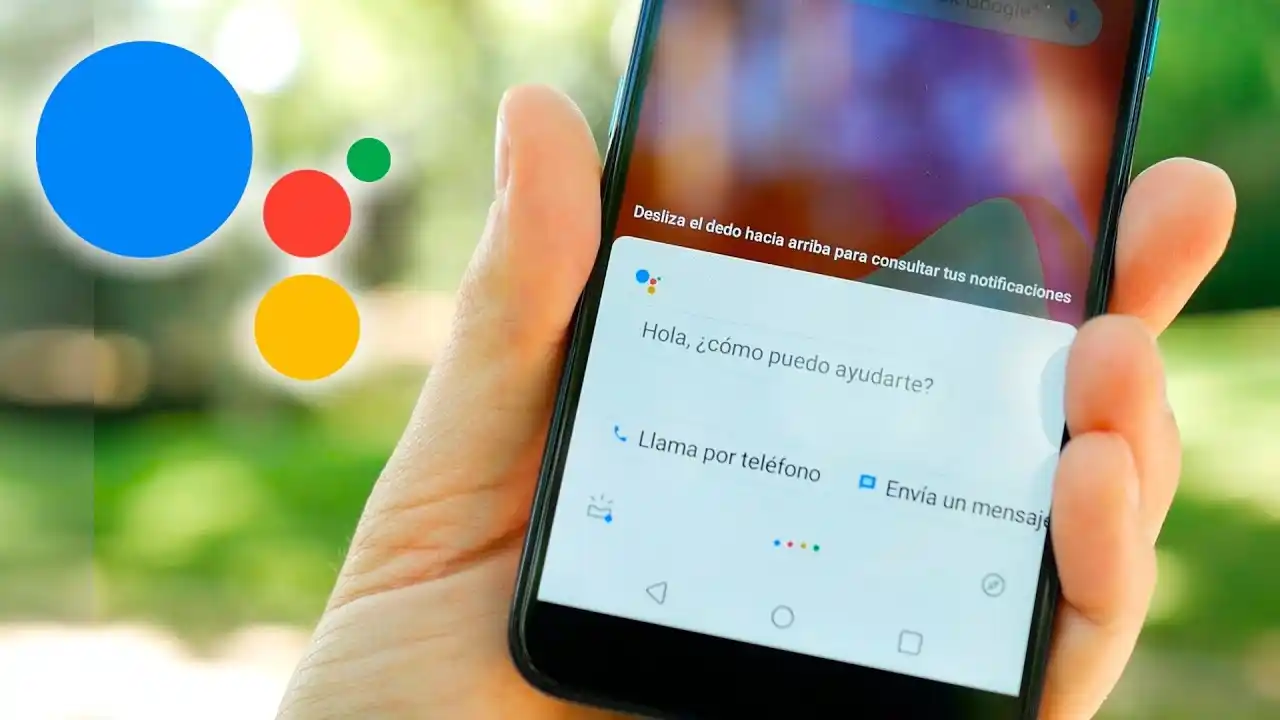
Asistente de Google: Cómo Sacar el Máximo Provecho
Nota de OrbesArgentina.com:
Este artículo sobre Google forma parte del archivo histórico de Orbes. Fue revisado y actualizado en 2026 para sumar contexto, nuevas funciones y una mirada más crítica sobre el impacto de estas herramientas digitales en nuestra vida cotidiana.
Ir a la guía central
El Asistente de Google puede ser mucho más que “poner una alarma”. Bien configurado, se convierte en un centro de control para tareas, recordatorios, búsquedas, traducciones, hogar inteligente y organización diaria. La diferencia entre “lo uso a veces” y “me ahorra tiempo todos los días” suele depender de 3 cosas: configuración inicial, hábitos de comandos y rutinas automáticas.
⚠️ Recibí alertas antes que el resto
Eventos como este pueden repetirse. Enterate antes que se vuelvan noticia.
En esta guía vas a encontrar una forma práctica de exprimirlo: qué activar primero, cómo hablarle para que entienda mejor, qué automatizar, cómo cuidar la privacidad y qué trucos usar cuando estás apurado o con poca conectividad. La idea es que, al final, tengas un sistema simple: 1) comandos cortos, 2) rutinas para lo repetitivo, 3) privacidad bajo control.
1) Qué es el Asistente de Google y qué conviene pedirle hoy
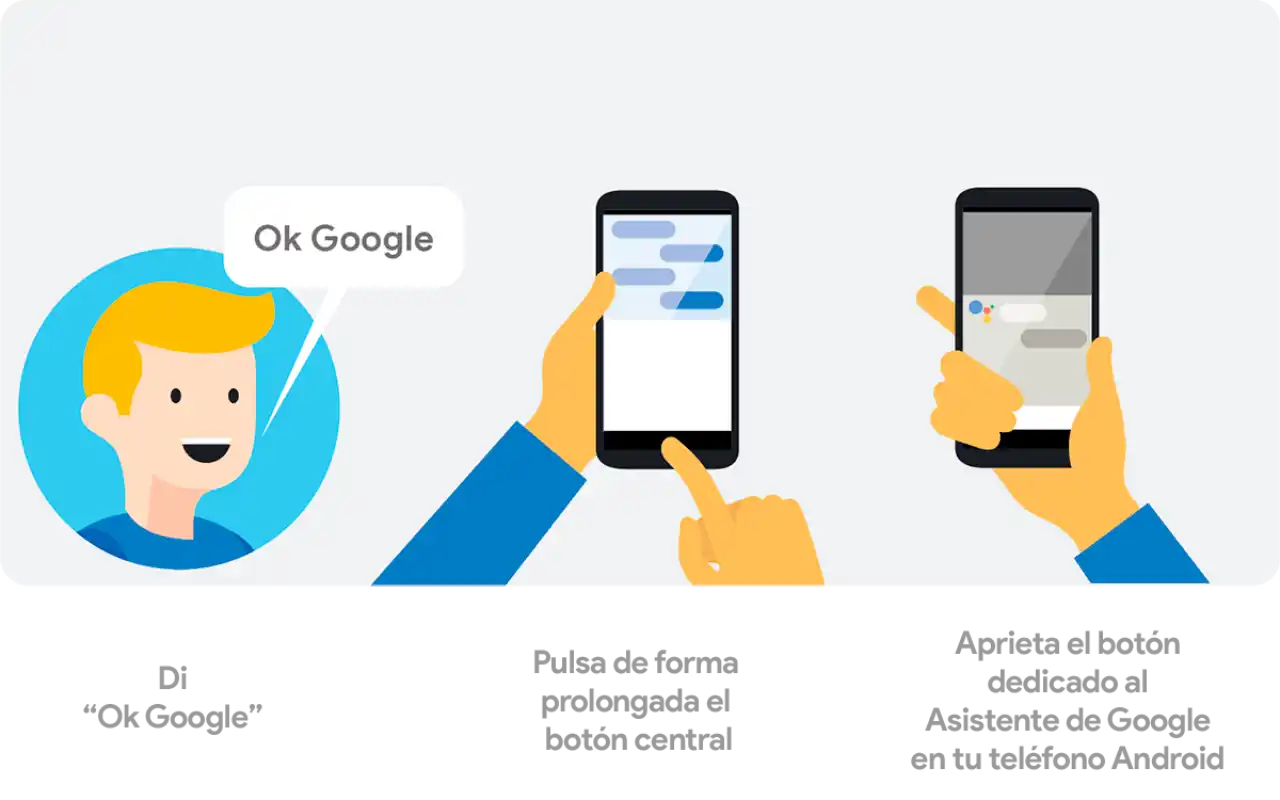
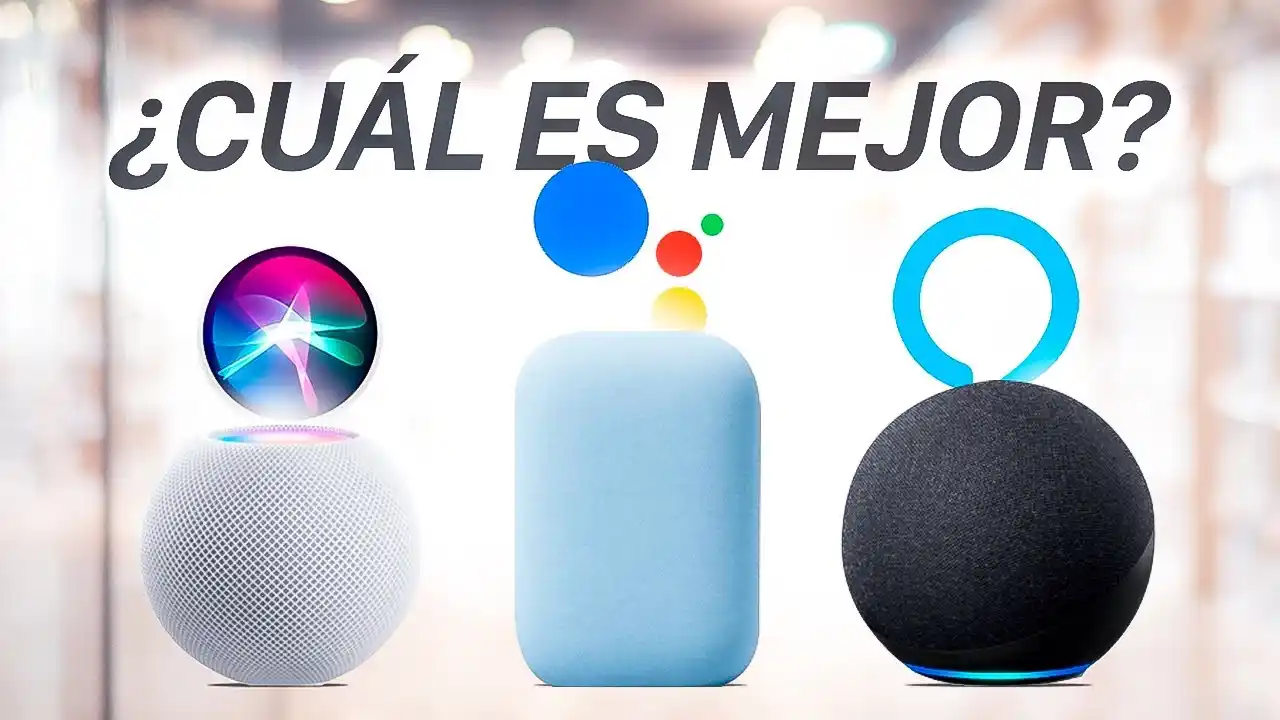
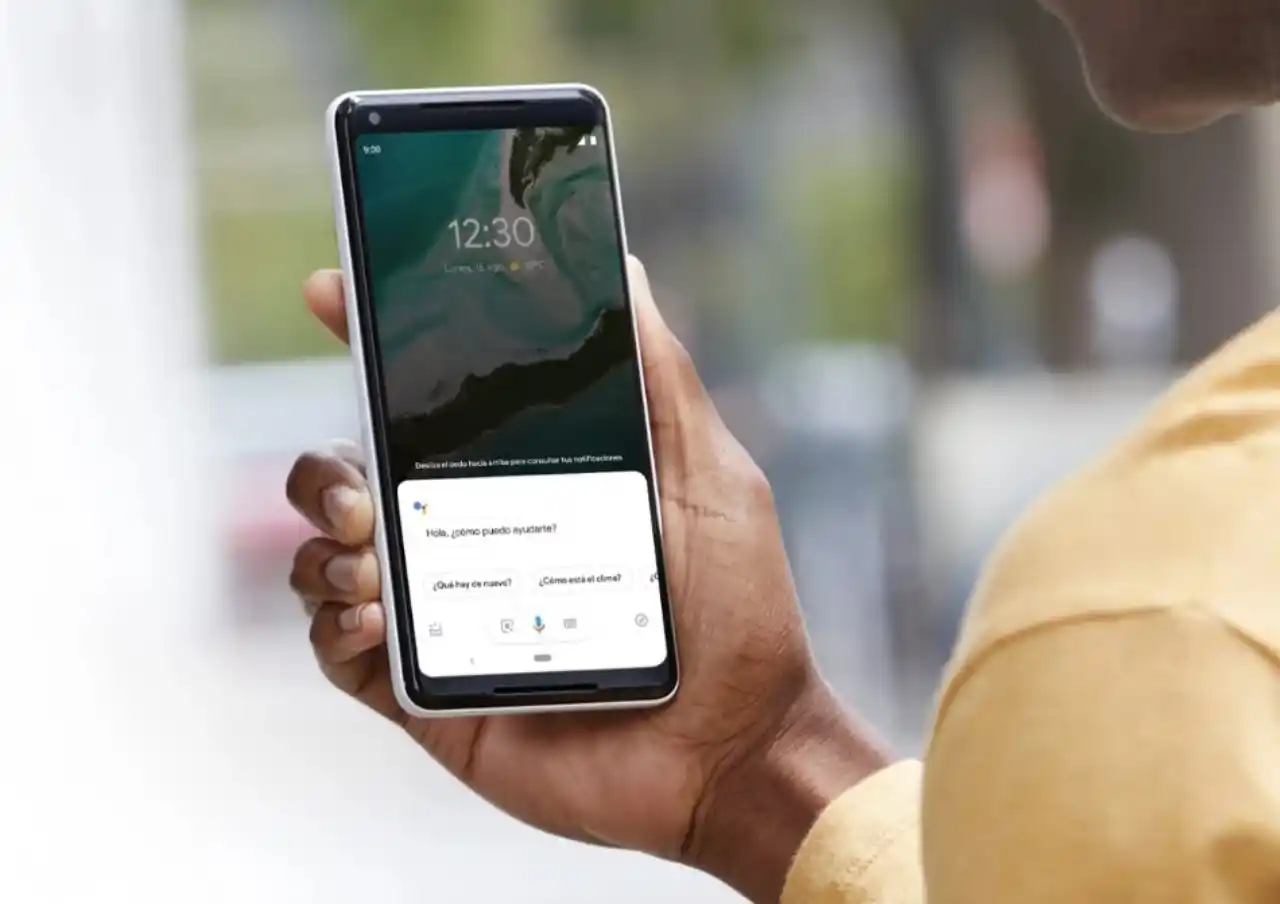
El Asistente de Google es un asistente por voz (y también por texto) integrado en Android y disponible en distintos dispositivos: teléfonos, tablets, relojes, parlantes inteligentes y pantallas. Funciona mejor cuando entiende tu contexto: tu idioma, tu ubicación, tus apps principales y tus hábitos.
Para sacarle provecho, pensalo como un “operador” con cuatro áreas fuertes:
-
Productividad rápida: alarmas, temporizadores, recordatorios, notas, calendarios, listas.
-
Información inmediata: clima, tráfico, conversiones, definiciones, cálculos, noticias, traducciones.
-
Acciones en el teléfono: llamar, mandar mensajes, abrir apps, navegar, controlar música/podcasts.
-
Hogar inteligente: luces, enchufes, termostatos, cámaras, rutinas programadas.
El primer salto de calidad es dejar de pedir cosas genéricas y empezar a usar comandos con intención: “Recordame pagar el servicio mañana a las 10” (con fecha y hora) funciona mejor que “recordame pagar”. Y “Poné un temporizador de 12 minutos para la pasta” evita confusiones.
Un punto clave: revisá el idioma y región para que el reconocimiento de voz sea consistente. Google detalla idiomas por país y en Argentina figura español como idioma compatible.
2) Configuración inicial: 15 minutos que te ahorran horas
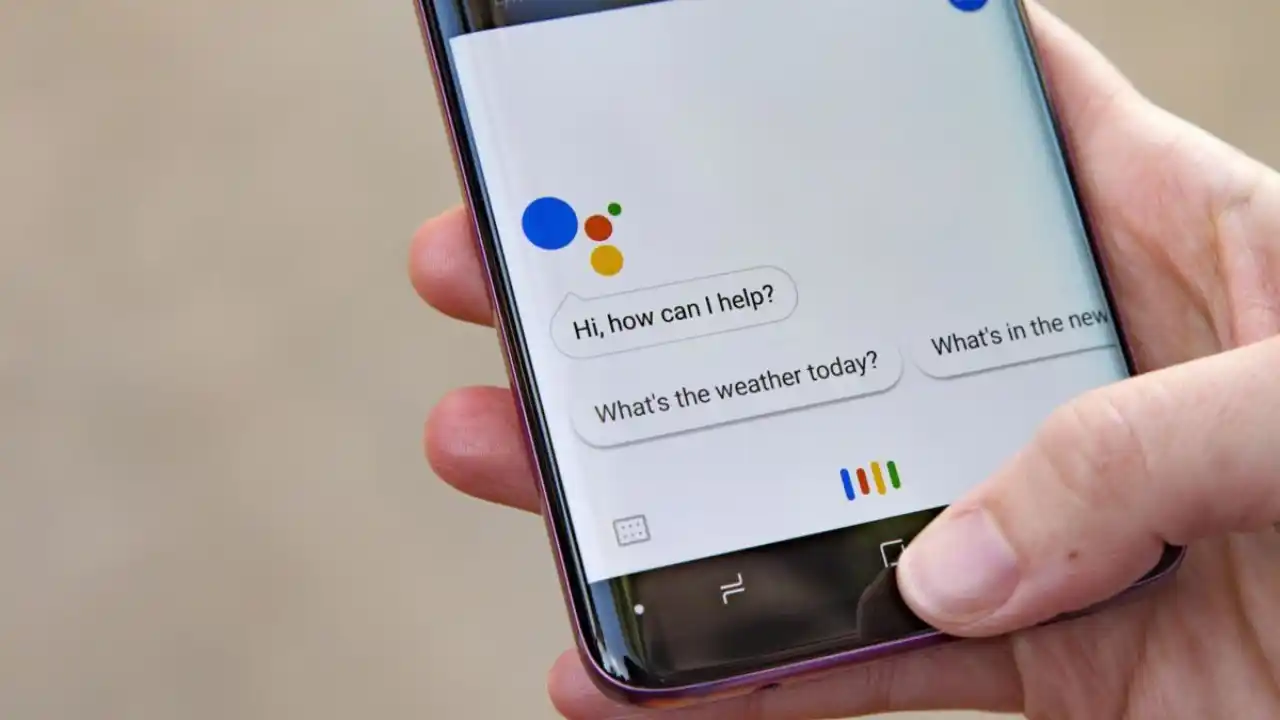
Antes de automatizar nada, ajustá lo básico. Esta es la “puesta a punto” que más rendimiento da.
A. Activá lo esencial y ordená permisos
-
Verificá que el Asistente tenga permisos de micrófono, notificaciones, y acceso a lo necesario (según tu uso: contactos, calendario, etc.).
-
En Android, suele ser clave permitir que funcione con la pantalla apagada, si querés usarlo mientras cocinás, manejás o trabajás.
B. Entrená la voz (si lo usás por voz a diario)
El reconocimiento mejora cuando el perfil de voz está bien configurado. Esto reduce “falsos positivos” y también errores de interpretación, especialmente en ambientes con ruido.
C. Ajustá el lenguaje y el estilo de respuesta
Si compartís el equipo o vivís con otras personas, conviene revisar respuestas en pantalla, voz, y resultados “personales” (ej.: que lea o no eventos del calendario). Para evitar situaciones incómodas, es útil definir qué cosas puede “decir en voz alta”.
D. Vinculá lo que realmente usás
Para productividad: tu calendario principal, tu app de música preferida, tus dispositivos del hogar en Google Home. La regla: menos integraciones, mejor. Si conectás todo “por si acaso”, después cuesta detectar por qué algo falla.
E. Creá 2 rutinas base desde el principio
Aunque todavía no tengas domótica, armá dos rutinas de “voz” (sin dispositivos extra):
-
Rutina “Buenos días”: clima + agenda + temporizador de foco.
-
Rutina “Me voy”: recordatorio rápido + ruta al trabajo + “no molestar” (si aplica).
Si además usás Google Home, existe un editor más avanzado para automatizaciones (incluyendo “Household Routines” y opciones más técnicas), útil cuando querés lógica más compleja.
3) Comandos que realmente ahorran tiempo: productividad, estudio y trabajo
La mayoría usa el Asistente para 2 o 3 cosas. El objetivo es llevarlo a 15–20 usos repetibles, pero simples.
A. Recordatorios y calendario (lo más potente si lo hacés bien)
Probá comandos con estructura:
-
“Recordame [acción] [día] [hora]”: “Recordame llamar al dentista el martes a las 11”.
-
“Agendá una reunión [día] a las [hora]” (si tu calendario está conectado).
-
“¿Qué tengo hoy?” para un repaso instantáneo.
Tip: si sos de postergar, pedile recordatorios con segunda alerta: “Recordame pagar a las 10 y a las 10:15”. Si no lo soporta directo, hacé dos recordatorios consecutivos.
B. Temporizadores y cocina (precisión = menos estrés)
-
“Temporizador 8 minutos” (huevos).
-
“Temporizador 25 minutos” (pomodoro).
-
“Poné alarmas cada 30 minutos” (para hidratación o pausas).
C. Notas y listas (para bajar carga mental)
Si vivís anotando cosas en cualquier lado, convertí al Asistente en “buzón de captura”:
-
“Agregá leche a la lista del súper”.
-
“Anotá: idea para artículo…” (si tu app de notas está vinculada).
-
“Guardá esto para después” (según integraciones disponibles).
D. Traducciones, definiciones y conversiones
Ideal para estudiar o escribir:
-
“Traducí ‘…’ al inglés”.
-
“¿Qué significa…?”
-
“Convertí 12 dólares a pesos” (útil pero variable por tipo de cambio; tomalo como referencia rápida, no contable).
E. Modo manos libres en movilidad (seguridad primero)
En auto o caminando: llamadas, mensajes y navegación. La mejora real aparece cuando usás frases cortas:
-
“Llamar a…”
-
“Mandar WhatsApp a…: llego en 10” (si está integrado)
-
“Ir a casa”
En contexto de emergencias (cortes, tormentas, estrés), lo más valioso es reducir fricción: una orden, una acción. En vez de “buscá cómo…”, pedí “Llamá a…”, “Abrí mapas”, “Activá linterna” (si el sistema lo soporta) y “Poné una alarma en 20 minutos”.
4) Rutinas y hogar inteligente: automatizar lo repetitivo
Acá es donde el Asistente pasa de “útil” a “imprescindible”. La clave no es automatizar todo, sino automatizar lo que repetís.
A. Rutinas por voz (sin domótica)
Sirven aunque no tengas luces inteligentes:
-
“Arranco a trabajar” → activar temporizador pomodoro + reproducir música + recordatorio de pausa.
-
“Modo estudio” → silenciar notificaciones (si aplica) + temporizador + recordatorio de agua.
-
“Hora de dormir” → alarma + checklist mental (cerrar puertas, cargar celular, etc.).
B. Rutinas programadas (con horarios)
-
Mañana: agenda + clima + recordatorio clave.
-
Noche: alarmas + modo silencio + luces (si tenés).
Si dependés de que algo “sí o sí ocurra” (por ejemplo, una tarea crítica), tratá las rutinas como conveniencia, no como sistema de seguridad. Google mismo advierte que automatizaciones dependen de internet, Wi-Fi y disponibilidad de servicios, y que no deben usarse para casos donde un fallo pueda causar daño.
C. Rutinas con domótica (lo básico que más impacto tiene)
Si tenés o pensás sumar dispositivos, el orden recomendado:
-
Luces (impacto inmediato).
-
Enchufes inteligentes (cortar consumo y simplificar).
-
Sensores (puertas, movimiento) si lo necesitás.
-
Climatización (si es compatible).
Ideas concretas:
-
“Me voy” → apagar luces + cortar enchufes no esenciales.
-
“Llegué” → encender luz principal + música suave.
-
“Noche” → bajar luces + activar silencio + alarma.
D. Automatizaciones avanzadas
Para quien quiere ir un paso más allá, el ecosistema de Google Home incluye opciones avanzadas, como editor de scripts para automatizaciones del hogar. Esto permite reglas más complejas que una rutina típica.
5) Privacidad y control: cómo usarlo sin sentirte “observado”
Este tema se volvió central. La buena noticia es que hay controles concretos para decidir qué se guarda y qué no, y podés revisarlos con cierta claridad.
A. Revisá el historial y la opción de grabaciones
En la cuenta de Google existe un ajuste para Voice & Audio Activity dentro de “Web & App Activity”, que controla si se guardan grabaciones asociadas al uso por voz. En el centro de ayuda se explica cómo activar/desactivar esa opción y cómo ver actividad guardada.
Si tu prioridad es privacidad, una estrategia razonable es:
-
Mantener desactivado el guardado de audio si no te aporta valor.
-
O activarlo solo si querés mejorar reconocimiento y luego borrar periódicamente.
B. Entendé qué datos usa el Asistente
Google describe que el Asistente puede usar información como ubicación, nombres de dispositivos, tareas, apps instaladas y más para responder mejor, y remite a ajustes de cuenta y configuración para proteger privacidad.
C. Configuración de privacidad “diseñada para control”
En páginas de seguridad/privacidad de Google se señala que, por defecto, las grabaciones de audio no se guardan en servidores (y que se puede cambiar con el ajuste correspondiente).
D. Buenas prácticas rápidas
-
Usá un PIN/bloqueo fuerte en el teléfono.
-
En pantallas inteligentes, definí si querés resultados personales visibles.
-
Si convivís con otros, revisá perfiles y permisos de hogar compartido.
-
Cuando sea posible, preferí comandos que no revelen datos sensibles en voz alta (“mostrame mi agenda” puede decirla en voz).
E. Transparencia y noticias
En los últimos años hubo debates y casos legales vinculados a activaciones accidentales y privacidad en asistentes de voz. Esto no significa “no usar”, sino usar con configuración consciente y con hábitos de revisión periódica.
6) Trucos avanzados para exprimirlo y errores típicos a evitar
Si ya lo usás, estos detalles son los que te dan una experiencia mucho más “pro”.
A. Hablarle como si fuera un comando, no una conversación larga
Funciona mejor con estructura:
-
Verbo + objeto + tiempo/lugar.
Ej.: “Recordame enviar el mail mañana a las 9”.
B. “Continued conversation” y micro-órdenes
En algunos dispositivos, la “conversación continuada” (decir una orden y luego otra sin repetir “Ok Google”) puede variar según modelo y cambios del ecosistema. Si notás que dejó de funcionar como antes, revisá ajustes del dispositivo o actualizaciones (es un motivo frecuente de quejas en foros de soporte).
C. Rutinas por contexto: la regla del 80/20
No armes 20 rutinas. Armá 5 que cubran el 80%:
-
Mañana
-
Trabajo/Estudio
-
Cocina
-
Salida de casa
-
Noche
D. Palabras “gatillo” inteligentes
Elegí frases que no digas en una conversación normal, para evitar activaciones raras. Por ejemplo, en vez de “ok”, usá “modo foco” o “rutina aurora”.
E. Preparación para cortes o emergencias
Si hay tormentas o cortes de luz/internet (algo común en varias zonas), asumí que la domótica puede fallar. Por eso:
-
Tené alternativa manual (llaves, linternas, powerbank).
-
Usá rutinas como comodidad, no como dependencia total.
F. El futuro: cambios hacia asistentes más “IA”
En 2025 se aceleró la transición en Android hacia experiencias más basadas en modelos de IA (como Gemini) y su integración con funciones del teléfono y apps. Esto puede cambiar nombres de opciones y paneles de actividad, pero la idea base se mantiene: configurar, automatizar, controlar privacidad.
Si querés sacarle el máximo provecho al Asistente de Google, no intentes aprender “todo”. Elegí un plan simple para esta semana: 2 rutinas, 10 comandos que repetís todos los días, y un ajuste de privacidad revisado. Con eso ya vas a notar una diferencia enorme.
A partir de ahí, crecé por capas: primero productividad y hábitos, luego domótica y automatización, y finalmente ajustes finos (voz, permisos, scripts). El Asistente funciona mejor cuando lo usás con intención clara y cuando lo convertís en un sistema de reducción de fricción: menos toques, menos búsquedas, menos vueltas. Y eso, en el día a día, es tiempo real que recuperás.
Relacionados:
- Geopolítica del 2030: alianzas, rupturas y nuevas potencias
- Google Art: La Revolución del Arte en Línea – Guía esencial
- Hoja de Cálculo de Google: Funciones, Trucos y Consejos
- Google Data Studio: Potencia tus Informes con Visualizaciones Impactantes
- Investigación y verificación de información crítica.
- Infraestructura técnica (hosting, seguridad y velocidad).
- Herramientas de monitoreo y cobertura de eventos extremos.
- Producción de guías prácticas para preparación ciudadana.
Orbes Argentina es un medio independiente especializado en emergencias, clima extremo y ciencia aplicada, con cobertura global y enfoque en riesgos del siglo XXI.
