




























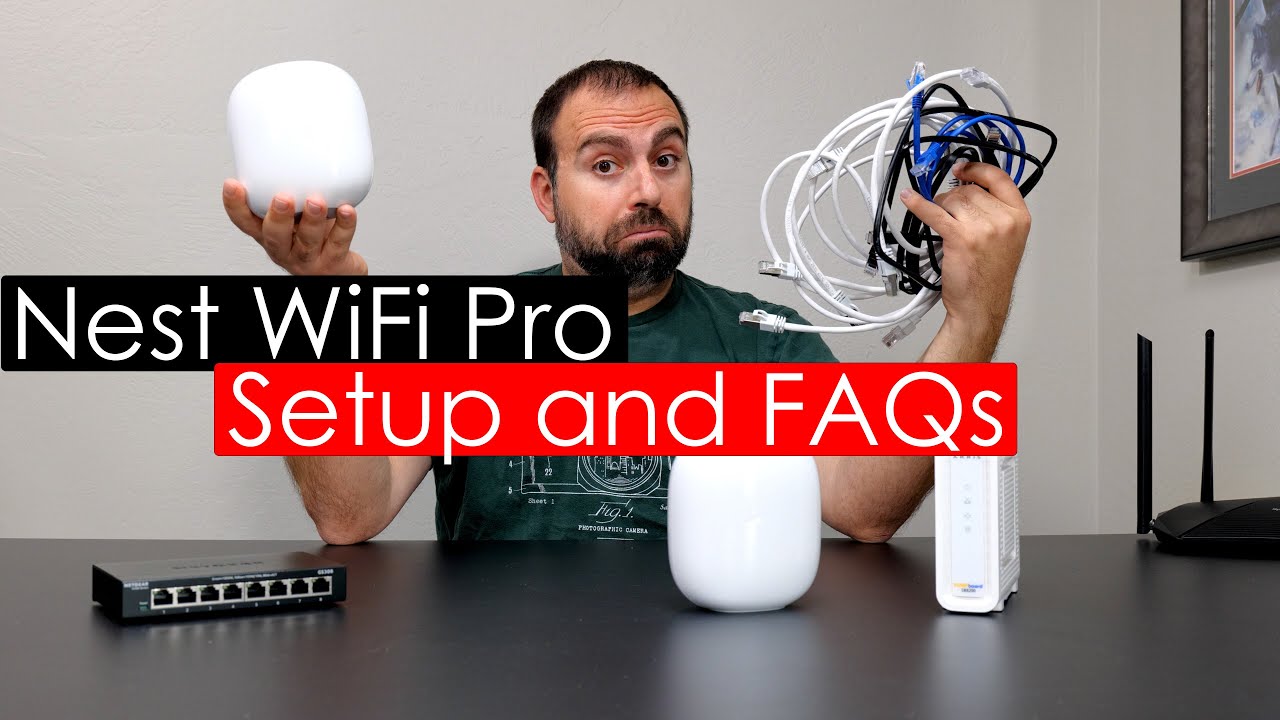
Aumenta la señal de tu red con el mejor extensor Google WiFi
Nota de OrbesArgentina.com:
Este artículo sobre Google forma parte del archivo histórico de Orbes. Fue revisado y actualizado en 2026 para sumar contexto, nuevas funciones y una mirada más crítica sobre el impacto de estas herramientas digitales en nuestra vida cotidiana.
Ir a la guía central
Cuando el WiFi no llega a una habitación, el problema no siempre es “tu internet”: muchas veces es la cobertura. Paredes, distancia, interferencias y equipos viejos generan zonas muertas, cortes en videollamadas, streaming que baja de calidad y una sensación constante de “se cae”. En hogares con varios dispositivos (celulares, TVs, notebooks, consolas, cámaras y domótica), una red que antes alcanzaba ya no da abasto.
⚠️ Recibí alertas antes que el resto
Eventos como este pueden repetirse. Enterate antes que se vuelvan noticia.
Ahí aparece la pregunta clave: ¿conviene un repetidor barato o un sistema pensado para mantener señal fuerte y estable? En la práctica, la diferencia se nota en lo cotidiano: si el WiFi llega “a medias”, tenés latencia, microcortes y picos de inestabilidad que arruinan teletrabajo, clases online o juegos.
La buena noticia es que hay una forma más inteligente de ampliar cobertura: un extensor Google WiFi (en realidad, un enfoque tipo mesh) puede ayudarte a lograr una red que se sienta como “una sola”, sin andar cambiando de nombre de WiFi ni reconectar a mano. En esta guía vas a ver cómo elegir el mejor, cómo ubicarlo y cómo optimizarlo para que la señal rinda de verdad, incluso en casas complejas.
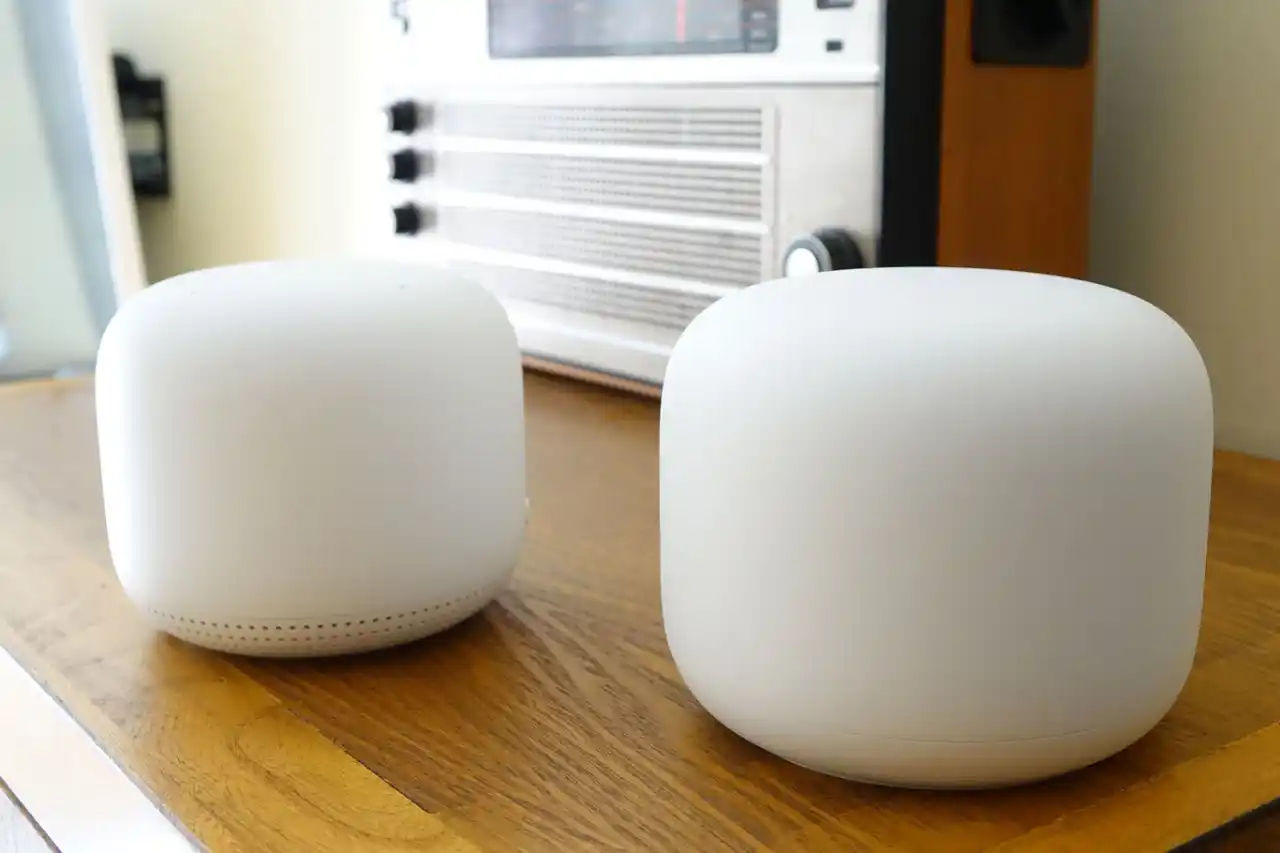
¿Qué es un “extensor” Google WiFi y por qué suele funcionar mejor que un repetidor?
En el lenguaje cotidiano, “extensor” y “repetidor” se usan como sinónimos, pero técnicamente no son lo mismo. Un repetidor tradicional toma la señal del router y la vuelve a emitir, pero en muchos casos reduce rendimiento (porque recibe y retransmite por el mismo canal) y a veces crea una red separada o con roaming imperfecto.
Google WiFi, en cambio, se apoya en una arquitectura mesh: en lugar de un único router tratando de llegar a todos lados, se instalan puntos que se coordinan entre sí para ampliar cobertura con mejor estabilidad y mejor administración del tráfico. El resultado suele ser una experiencia más uniforme: tu teléfono o notebook se conecta al punto más conveniente sin que lo notes.
Esto es importante por una razón simple: lo que más sufrimos no es solo la velocidad máxima, sino la consistencia. Una red mesh bien puesta reduce saltos bruscos de señal, evita “agarrarse” al router lejano y puede manejar mejor varios dispositivos simultáneos.
Además, la configuración tiende a ser amigable: el ecosistema Google apunta a que ajustes todo desde una app, con pasos claros y diagnósticos simples. Si en tu casa hay gente que no quiere “tocar nada” de redes, esto vale oro.
Por qué tu WiFi pierde señal: las causas más comunes en hogares reales
Antes de invertir, conviene identificar el motivo típico de mala señal. En la mayoría de casas y departamentos se repiten patrones:
-
Distancia + obstáculos: paredes gruesas, ladrillo, hormigón, pisos, vigas. Cada obstáculo baja la potencia y el alcance.
-
Interferencia: microondas, teléfonos inalámbricos, Bluetooth, redes vecinas saturando el aire, incluso algunos electrodomésticos.
-
Ubicación del router: si el router está escondido en un mueble, detrás de la TV, o en una punta de la casa, arrancás perdiendo.
-
Banda equivocada: 2.4 GHz llega más lejos pero es más lenta y ruidosa; 5 GHz es más rápida pero se atenúa más con paredes.
-
Equipo viejo o saturado: routers de ISP pueden quedarse cortos con muchos dispositivos, sobre todo en horas pico.
-
Congestión por dispositivos: videollamadas, streaming 4K, backups, consolas y cámaras compiten por aire y por CPU del router.
El “síntoma” suele ser el mismo: tenés buena señal cerca del router, pero en habitaciones alejadas aparece el clásico “una rayita”, y la conexión se vuelve frágil. Ahí, un extensor bien elegido y ubicado puede cambiar todo.
Cómo elegir el mejor extensor Google WiFi según tu casa y tu uso
Para elegir bien, pensá en tres variables: tamaño (m²), cantidad de obstáculos y tipo de uso.
-
Tamaño y distribución
-
Departamento chico con paredes livianas: a veces con 1 punto extra alcanza.
-
Casa larga o con muchos ambientes en fila: necesitás puntos intermedios.
-
Dos plantas: casi siempre conviene al menos un punto por planta, ubicados de forma escalonada, no alineados verticalmente sin criterio.
-
Obstáculos y materiales
-
Si tenés paredes gruesas, el objetivo no es “tirar señal más fuerte”, sino acercar el WiFi a donde se usa, con puntos colocados estratégicamente.
-
Uso real (lo que más pesa)
-
Teletrabajo/videollamadas: prioridad = estabilidad y baja latencia.
-
Streaming (Netflix/YouTube) en varios TVs: prioridad = consistencia y buen manejo multi-dispositivo.
-
Gaming: prioridad = latencia (y si podés, cable Ethernet a consola/PC desde un punto cercano).
-
Casa inteligente: prioridad = cobertura 2.4 GHz para sensores y enchufes, sin cortes.
Un consejo práctico: no compres “por velocidad máxima teórica”. En la vida real, lo que manda es ubicación + cantidad de puntos + calidad del roaming.
Instalación paso a paso: configuración simple para una red estable
Una de las ventajas del ecosistema es que la instalación suele ser guiada. Para minimizar problemas, seguí este enfoque:
-
Preparación
-
Reiniciá el módem del proveedor y el router.
-
Verificá el nombre y contraseña del WiFi actual.
-
Elegí si vas a crear una red nueva o integrar y reemplazar el router principal (según tu escenario).
-
Configurar el punto principal
-
Colocalo cerca del módem, en un lugar abierto y elevado.
-
Evitá meterlo dentro de muebles o detrás de televisores.
-
Agregar puntos adicionales
-
Primero probá ubicaciones “a mitad de camino” entre el router y la zona sin señal.
-
La clave: el punto extra debe recibir buena señal para poder entregarla bien.
-
Prueba real
-
Medí con un test de velocidad en los lugares donde antes fallaba.
-
Probá una videollamada y streaming al mismo tiempo: lo importante es si hay cortes.
Para guías oficiales y compatibilidades, podés consultar la ayuda de Google Nest/Google Wifi en este recurso: Centro de ayuda de Google Nest Wifi y Google Wifi.
Ubicación perfecta: el 80% del éxito está en dónde lo ponés
Si hay una regla de oro, es esta: un extensor/mesh “no crea señal de la nada”. Si lo ponés en una zona con señal pobre, vas a amplificar pobreza. En cambio, si lo ubicás donde recibe señal decente, la mejora se multiplica.
Recomendaciones rápidas:
-
Colocá los puntos en lugares abiertos, no pegados al piso.
-
Evitá esquinas: mejor un sitio central.
-
Alejalo de microondas, bases de teléfono inalámbrico y equipos que emitan ruido.
-
En casas largas: pensá en “postas” de señal (router → punto 1 → punto 2).
-
En dos plantas: probá ubicarlos en la zona de escalera o pasillo central, donde “viaja” mejor la señal.
Tip Orbes: si tu casa tiene rincones críticos (habitaciones internas, escritorio con teletrabajo), priorizá esos “puntos de falla”. La red perfecta no es la que da el máximo en el living: es la que no se cae donde más la necesitás.
Optimización fina: cómo mejorar velocidad y estabilidad sin gastar más
Una vez instalado, muchos problemas se resuelven con ajustes simples:
-
Elegir bien la banda: si tu equipo lo permite, dejá que el sistema maneje 2.4/5 GHz automáticamente para roaming, pero verificá que los dispositivos “pesados” (TV 4K/PC) estén en buena zona de 5 GHz.
-
Actualizar firmware: mantener el sistema al día mejora seguridad y rendimiento.
-
Canales y congestión: en edificios con muchas redes, la congestión es real. Un sistema bien administrado suele manejar esto mejor que routers viejos.
-
Priorizar dispositivos: si tu sistema lo permite, priorizá notebook de trabajo o el dispositivo de videollamadas en horarios críticos.
-
Ethernet cuando se pueda: si tenés un punto cerca de la PC o consola, conectá por cable para bajar latencia y microcortes.
Para entender mejor cómo mejorar cobertura y calidad de la señal en entornos domésticos, podés leer esta guía de referencia técnica: Guía de Wi-Fi para el hogar (Cisco).
Errores comunes que arruinan el resultado (y cómo evitarlos)
-
Poner el extensor “en el lugar donde no llega WiFi”
-
Error típico. Ahí no tiene de qué alimentarse. Ponelo en un punto donde llegue señal decente.
-
Router escondido
-
Un router encerrado en un mueble actúa como si estuviera “tapado”. Subilo, abrilo, liberalo.
-
Expectativas irreales con una sola unidad
-
Casas grandes o con paredes gruesas suelen necesitar más de un punto.
-
Mezclar equipos viejos que se pisan
-
Repetidores genéricos + router del ISP + mesh puede generar conflictos. Conviene simplificar.
-
No probar en escenarios reales
-
No alcanza con un speedtest al lado del punto. Probá donde importa: escritorio, dormitorio, patio, etc.
Escenarios Orbes: teletrabajo, emergencias y conectividad que no puede fallar
En OrbesArgentina.com hablamos mucho de emergencias y clima extremo. Y hay un punto poco mencionado: en eventos críticos (tormentas fuertes, olas de calor, cortes intermitentes), la conectividad se vuelve un recurso básico para acceder a alertas, mapas, reportes y comunicación.
Un WiFi que “más o menos anda” puede colapsar cuando:
-
se sobrecarga el uso hogareño,
-
se reinician equipos por microcortes eléctricos,
-
hay interferencias inusuales o ruido,
-
necesitás comunicarte rápido o seguir información en tiempo real.
Por eso, mejorar la red con un sistema estable no es solo comodidad: también es resiliencia doméstica. Si trabajás desde casa o seguís información crítica, la prioridad debería ser estabilidad, no solo velocidad pico.
Para recomendaciones de buenas prácticas de seguridad y redes domésticas (incluyendo contraseñas y administración), una referencia útil es el organismo de ciberseguridad de EE. UU.: Consejos de seguridad para el hogar digital (CISA).
¿Cuántos puntos necesito? Regla práctica por metros y dificultad
Sin entrar en números mágicos, usá esta guía orientativa:
-
Hasta ~70 m², pocas paredes: 1 router/punto principal puede alcanzar; si hay zona muerta, sumá 1 punto.
-
70–140 m², varias paredes: suele funcionar mejor con 2–3 puntos.
-
Casa grande / dos plantas / paredes gruesas: 3 puntos o más, ubicados por “cadena” de buena señal.
La clave no es llenar de puntos: es lograr que cada punto reciba buena señal y la entregue donde importa.
Checklist final: cómo saber si tu extensor Google WiFi quedó bien configurado
Marcá como “OK” si podés decir que:
-
En la zona problemática, tenés señal estable y no se corta.
-
Podés hacer videollamadas sin congelamientos.
-
El streaming mantiene calidad sin bajones constantes.
-
Tu celular cambia de punto sin que se “cuelgue” (roaming suave).
-
No tenés que alternar entre redes distintas.
-
La red se mantiene estable cuando todos se conectan a la vez.
Si algo falla, casi siempre es ubicación. Mové el punto unos metros, probá otra habitación intermedia, o elevá el equipo. Pequeños cambios generan grandes mejoras.
Conclusión: el “mejor extensor” es el que te elimina cortes, no el que promete más Mbps
Un extensor Google WiFi (mesh) puede transformar tu experiencia diaria: menos zonas muertas, más estabilidad y una red que se siente “continua” en toda la casa. La decisión inteligente no es comprar por marketing, sino por tu escenario real: tamaño, obstáculos y uso.
Si tu objetivo es que el WiFi llegue donde hoy falla, la receta es simple: puntos bien ubicados + configuración ordenada + pruebas reales. Con eso, vas a notar el cambio donde más importa: en el escritorio, en la habitación, en la TV, en la videollamada, en la rutina.
- Investigación y verificación de información crítica.
- Infraestructura técnica (hosting, seguridad y velocidad).
- Herramientas de monitoreo y cobertura de eventos extremos.
- Producción de guías prácticas para preparación ciudadana.
Orbes Argentina es un medio independiente especializado en emergencias, clima extremo y ciencia aplicada, con cobertura global y enfoque en riesgos del siglo XXI.
