




























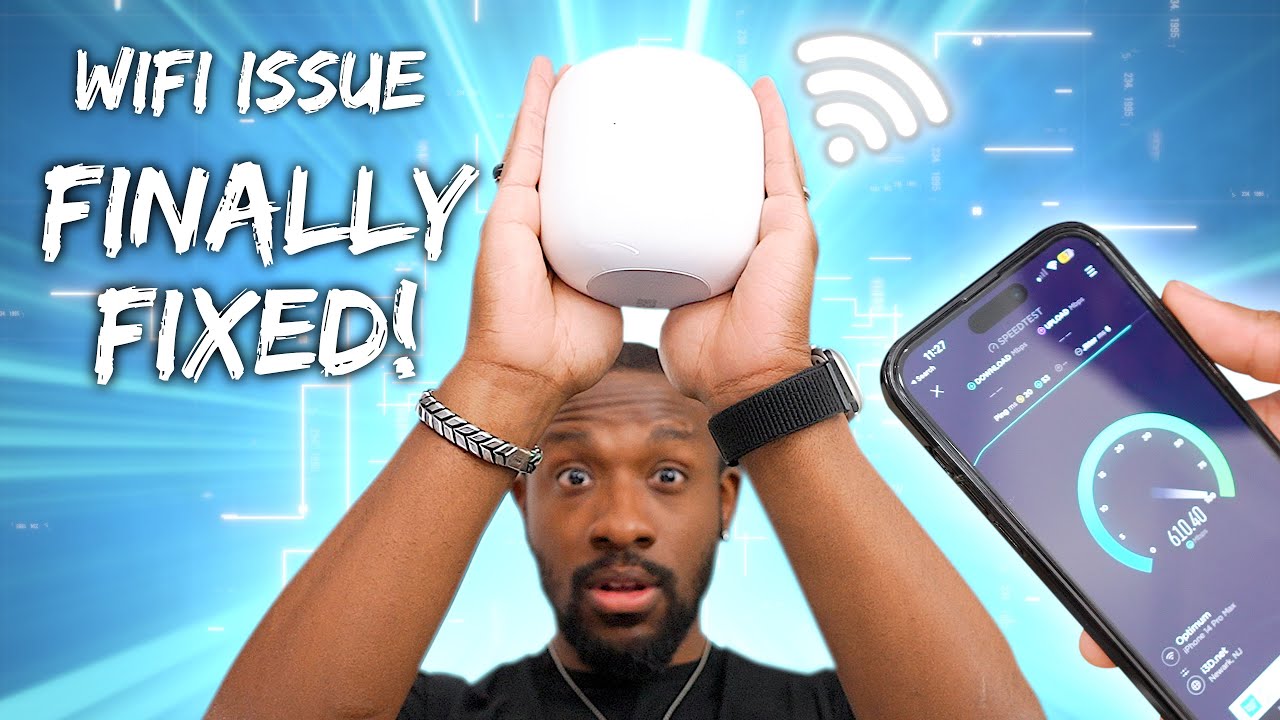
Maximiza tu velocidad de internet con el mejor test de velocidad de Google Wifi
Nota de OrbesArgentina.com:
Este artículo sobre Google forma parte del archivo histórico de Orbes. Fue revisado y actualizado en 2026 para sumar contexto, nuevas funciones y una mirada más crítica sobre el impacto de estas herramientas digitales en nuestra vida cotidiana.
Ir a la guía central
¿Por qué el “test correcto” cambia todo al medir tu internet con Google Wifi?
Cuando alguien dice “mi internet está lento”, casi siempre hay un error de diagnóstico: se mide la velocidad en el lugar equivocado, con el dispositivo equivocado o en un momento engañoso. Y entonces se toman decisiones que no arreglan nada (cambiar de plan, mover routers al azar, reiniciar todo cada día). La clave es simple: para optimizar, primero hay que medir bien.
⚠️ Recibí alertas antes que el resto
Eventos como este pueden repetirse. Enterate antes que se vuelvan noticia.
Con Google Wifi (y su ecosistema de malla), lo importante no es solo el número de Mbps que aparece en una web, sino entender qué parte del camino está limitando: si el proveedor (WAN), si el punto principal, si un punto secundario, si el dispositivo, o si la interferencia del entorno. Un buen test debe ayudarte a separar dos mundos distintos: la velocidad que entra a tu casa y la velocidad que realmente llega a tus equipos.
Además, en 2024 (y más todavía hoy), la experiencia de navegación depende tanto de la velocidad como de la latencia y la estabilidad. Podés tener 300 Mbps y aun así sufrir cortes en videollamadas por jitter, saturación o mala señal. Por eso, el “mejor test” no es el que te tira un número grande, sino el que te permite detectar cuellos de botella y corregirlos con acciones concretas.
En este artículo vas a aprender a medir “como corresponde” con Google Wifi, interpretar resultados (Mbps, ping, jitter), distinguir problemas de Wi-Fi vs ISP, y aplicar mejoras reales: ubicación, backhaul, canales, dispositivos, cableado, y hábitos que evitan que la red se autoboicotee.
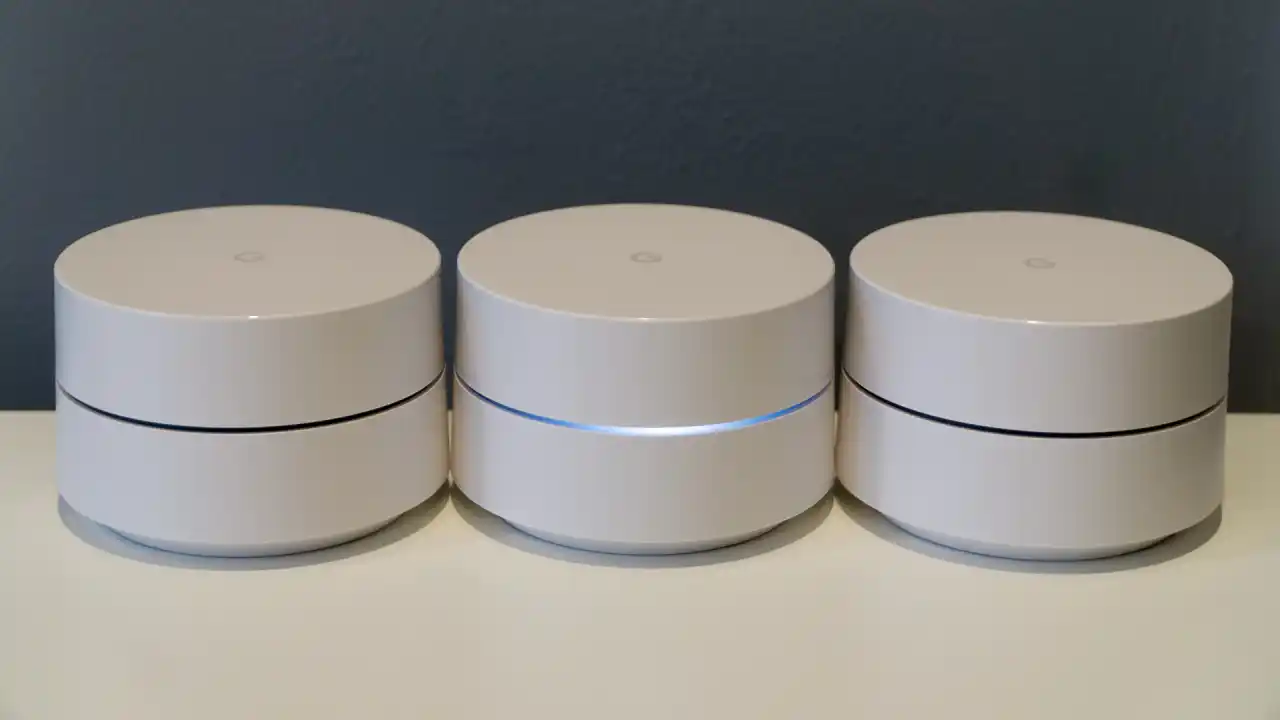
Cómo funciona un test de velocidad “real” en redes mesh (Google Wifi) y qué mide de verdad
Un sistema mesh como Google Wifi trabaja con varios nodos: un punto principal conectado al módem/ONT del proveedor y uno o más puntos secundarios que expanden cobertura. Eso ya cambia la forma de medir, porque una misma casa puede tener “micro-realidades” distintas: excelente velocidad al lado del punto principal y mediocre en un dormitorio conectado a un punto secundario con mala comunicación.
Un test de velocidad puede medir, como mínimo, tres escenarios diferentes:
-
Velocidad WAN (ISP → Router): mide cuánto entra desde tu proveedor al punto principal. Esto sirve para verificar si tu plan se cumple, si hay congestión del ISP o si hay problemas en la línea.
-
Velocidad Wi-Fi (Router → Dispositivo): mide cuánto recibe tu celular, notebook o TV en el lugar donde estás. Esto depende de distancia, paredes, interferencias y capacidades del dispositivo.
-
Velocidad a través de la malla (Punto principal ↔ Punto secundario ↔ Dispositivo): aquí puede aparecer el gran culpable: el enlace interno (“backhaul”) entre puntos.
El error típico: hacer un test desde el celular en una habitación lejana y creer que “el proveedor no cumple”. En realidad, el proveedor puede estar entregando perfecto al punto principal, pero el Wi-Fi (o el enlace mesh) está limitando el tramo final.
Por eso, cuando hablamos de “el mejor test de velocidad de Google Wifi”, nos referimos a un método de medición que combine: test interno del sistema, tests desde dispositivos en ubicaciones específicas, y verificación de latencia/estabilidad. Si lo hacés bien, vas a saber exactamente qué optimizar sin gastar de más.
Para complementar mediciones, podés usar herramientas reconocidas como Speedtest de Ookla (útil para comparar servidores y ver consistencia) con este enlace: Speedtest de Ookla para medir tu conexión (https://www.speedtest.net). También es útil contrastar con un test liviano y estable como Fast.com para comprobar tu velocidad real de streaming (https://fast.com), porque simula tráfico de video.
Lo importante: no uses un solo resultado. Medí varias veces en distintos horarios y ubicaciones. La red (y el ISP) varían por congestión.
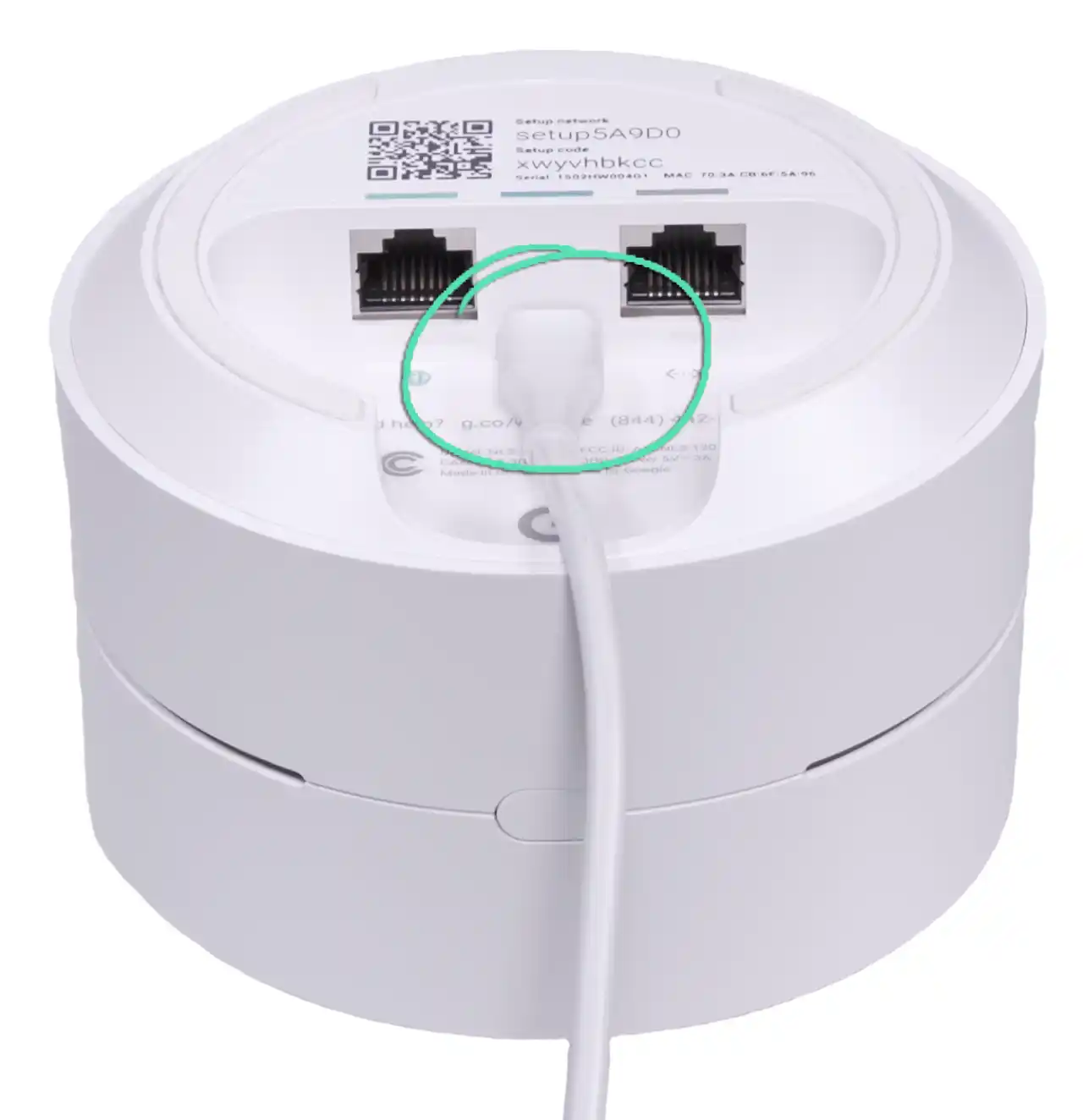
Paso a paso: usa el test de velocidad en Google Wifi y evita los errores más comunes
Para sacarle el máximo a Google Wifi, tu rutina de test debería ser simple, repetible y comparable. El objetivo es que, si algo cambia, lo detectes sin dudas.
1) Prepará el escenario (5 minutos que valen oro)
-
Cerrá descargas pesadas y pausá actualizaciones automáticas si podés.
-
Evitá que haya varios streamings en 4K al mismo tiempo durante la medición.
-
Reiniciar el módem/router solo para “mejorar el número” no sirve: medí en condiciones normales y también en condiciones óptimas, pero separadas.
2) Medí primero la entrada (WAN) desde el sistema
En Google Wifi, el test “desde el router” (cuando está disponible en la app correspondiente) es el que más se acerca a medir lo que te entrega el proveedor. Ese número te dice: “hasta aquí, todo bien” o “acá ya llega mal”.
3) Medí desde un dispositivo cerca del punto principal (control)
Hacé un test desde una notebook o celular a 1–2 metros del punto principal. Si tu plan es 300 Mbps y acá ves 280–320, tu Wi-Fi cerca del router está bien.
4) Medí en zonas problemáticas (donde se nota la lentitud)
Andá a la habitación donde te quejás: hacé 2–3 tests separados por 30–60 segundos. Anotá: descarga, subida, ping y jitter si la herramienta lo muestra.
5) Repetí conectado a distintos puntos (si tu sistema lo permite)
En malla, es clave saber si ese cuarto está conectado a un punto secundario con señal débil. Si el enlace entre puntos es pobre, el test del dispositivo se desploma aunque el proveedor esté perfecto.
Errores comunes que arruinan la medición
-
Medir con la notebook en modo ahorro de energía.
-
Medir por Wi-Fi en un dispositivo viejo (Wi-Fi 4/5 limitado) y culpar a la red.
-
Medir una sola vez y asumir que “así es siempre”.
-
Medir en un navegador con extensiones pesadas o con VPN activa.
-
Medir lejos del router sin entender si estás en 2.4 GHz o 5 GHz.
Como referencia técnica adicional, podés apoyarte en Google Fiber Speed Test para contrastar de forma rápida en navegador (https://fiber.google.com/speedtest/). No reemplaza el test interno del router, pero sirve como punto de comparación.
Interpreta resultados: Mbps, ping, jitter y pérdida de paquetes (lo que importa en 2024)
La obsesión por “más Mbps” es comprensible, pero la experiencia real depende de un conjunto. Esto es lo que tenés que mirar:
1) Descarga (Mbps)
Afecta streaming, descargas, actualizaciones. Para hogares con varios usuarios, lo crítico es la capacidad sostenida. Si tu test da 300 Mbps pero cae a 40 cada 10 segundos, hay inestabilidad.
2) Subida (Mbps)
En 2024, la subida importa mucho más que antes: videollamadas, backups, subir contenido, cámaras de seguridad. Si la subida está baja o inestable, Zoom/Meet se siente “granulado” aunque la descarga sea alta.
3) Ping (latencia, ms)
Impacta juegos, videollamadas, navegación. Un ping de 10–30 ms suele ser excelente; 50–80 ms ya se nota; más de 100 ms puede sentirse pesado. Ojo: el ping del test depende del servidor.
4) Jitter (variación del ping)
Es el gran enemigo de llamadas y voz. Podés tener ping promedio bajo, pero jitter alto y sentir cortes. El jitter indica inestabilidad, a veces por interferencia Wi-Fi o saturación.
5) Pérdida de paquetes
Si hay pérdida, vas a notar microcortes. No siempre aparece en tests básicos, pero es clave si hay “se corta y vuelve”.
Cómo saber si el problema es ISP o Wi-Fi
-
Si el test interno del router (WAN) es bajo: es el proveedor o la línea.
-
Si el test WAN es alto pero en tu cuarto es bajo: es Wi-Fi, malla o dispositivo.
-
Si cerca del punto principal es alto y lejos baja mucho: cobertura/interferencia/ubicación.
-
Si todo varía mucho según horario: puede ser congestión del ISP o saturación local (uso interno).
Este enfoque evita perder tiempo: te dice dónde tocar para mejorar.
Optimización real: 12 ajustes para acelerar Google Wifi sin cambiar de plan
Acá está lo práctico: acciones concretas, en orden de impacto típico. No hace falta hacerlas todas: aplicá, medí, y quedate con lo que mejora.
-
Ubicá el punto principal donde “nace” la casa
El router en una esquina genera zonas muertas. Buscá un lugar central y alto, lejos del piso. -
Separá el router de obstáculos y metal
Evita ponerlo detrás del TV, dentro de muebles cerrados o cerca de microondas. Eso mata señal. -
Reubicá puntos secundarios para un buen “salto” mesh
Un punto secundario no debe estar “donde no llega nada”. Debe estar en una zona intermedia con buena señal del principal. -
Reducí paredes entre puntos
Dos paredes de ladrillo ya pueden cortar mucho. A veces mover 2 metros cambia todo. -
Usá cable Ethernet para backhaul si es posible
Si podés cablear entre puntos, el salto mesh deja de ser el cuello de botella. Es una mejora enorme. -
Priorizá 5 GHz para dispositivos cercanos
La banda 5 GHz suele dar más velocidad pero menos alcance. En zonas cercanas al router, conviene. -
Reservá 2.4 GHz para alcance y dispositivos IoT
Cámaras, enchufes y sensores suelen ir mejor en 2.4 GHz por estabilidad/alcance. -
Actualizá firmware y app
Muchas mejoras de estabilidad vienen por actualizaciones. No es marketing: corrigen bugs de rendimiento. -
Cambiá el canal (si tu ecosistema lo permite) o reducís interferencias
En edificios, el aire está saturado. Aunque Google Wifi automatiza, la interferencia existe. Alejar el router de fuentes de ruido ayuda más de lo que parece. -
Desconectá “ladrones de ancho de banda”
Un TV descargando updates o una consola sincronizando puede arruinar tests. Mirá qué dispositivos están activos. -
Probá un test por cable (Ethernet) como verdad absoluta
Si conectás una notebook por cable al punto principal y ahí da bien, el ISP está entregando. Lo demás es Wi-Fi. -
Segmentá hábitos en casa (lo más subestimado)
Descargas grandes y backups en horarios pico afectan a todos. Programalos de madrugada y vas a notar “internet más rápido” sin tocar nada.
Con estos ajustes, en muchos hogares se logra pasar de una experiencia “irregular” a una red estable y rápida, incluso sin subir el plan.
Plan de diagnóstico en 15 minutos: detecta el cuello de botella y deja tu red “fina”
Si querés un método rápido y repetible (ideal para OrbesArgentina.com cuando expliqués tecnología útil para hogares), seguí este mini-protocolo:
Minuto 0–3: test del proveedor (WAN)
Hacé el test desde el sistema (router). Anotá. Si es muy inferior a tu plan, ahí está el problema.
Minuto 4–6: test control cerca del punto principal
Hacé Speedtest o Fast.com a 1–2 metros. Si es alto, el Wi-Fi cerca está ok.
Minuto 7–10: test en zona problemática
Hacé 3 mediciones. Si cae mucho, confirmás problema de cobertura, interferencia o malla.
Minuto 11–13: mové 1 punto secundario (si tenés) 2–4 metros
Repetí el test. Si mejora, era ubicación/enlace.
Minuto 14–15: decisión
-
Si WAN mal: reclamo al ISP con datos.
-
Si WAN bien y lejos mal: reubicación, cableado, y optimización Wi-Fi.
-
Si todo bien pero hay cortes: mirá jitter, saturación y dispositivos.
Tip de oro: guardá capturas y resultados con fecha/hora. Si necesitás reclamar, es mucho más sólido que “anda lento”.
En clave “emergencias domésticas”, una red inestable no solo molesta: en muchos hogares afecta teletrabajo, educación, e incluso cámaras de seguridad. Medir y ajustar bien es prevención: reduce fallas cuando más necesitás conexión.
- Investigación y verificación de información crítica.
- Infraestructura técnica (hosting, seguridad y velocidad).
- Herramientas de monitoreo y cobertura de eventos extremos.
- Producción de guías prácticas para preparación ciudadana.
Orbes Argentina es un medio independiente especializado en emergencias, clima extremo y ciencia aplicada, con cobertura global y enfoque en riesgos del siglo XXI.
