




























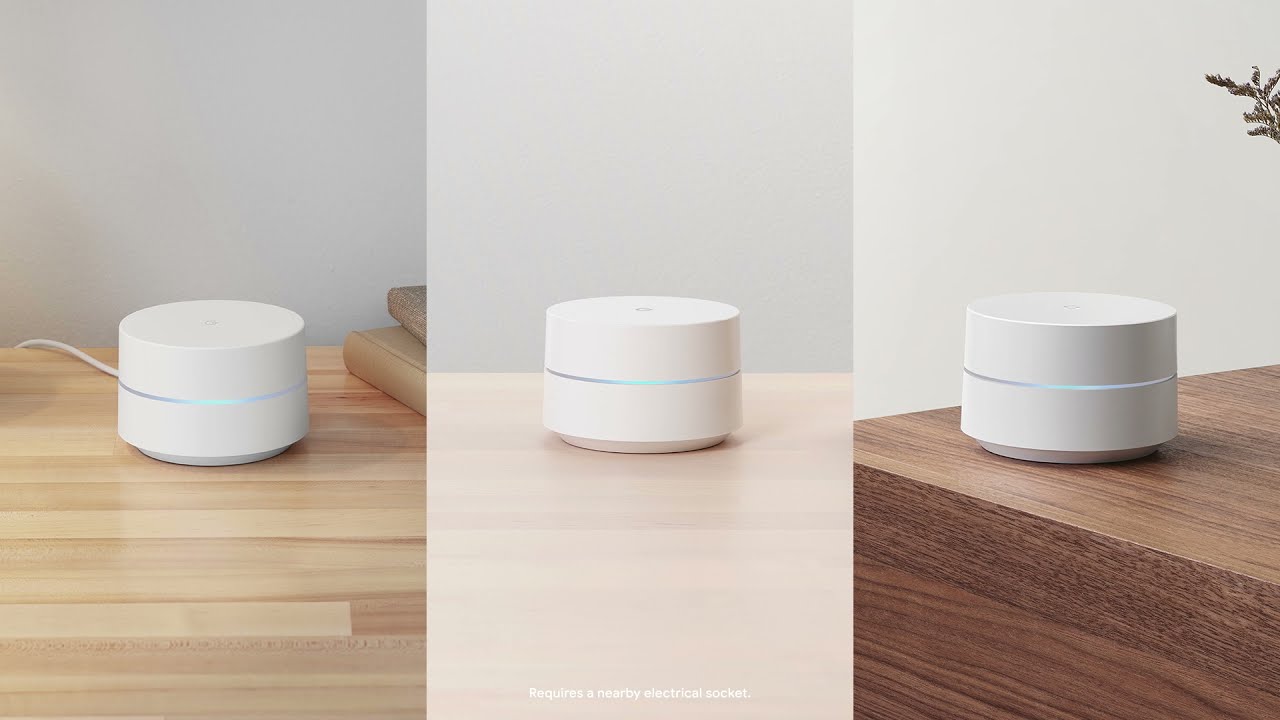
Descubre cómo aprovechar al máximo la app de Google WiFi y mejorar tu conexión inalámbrica
Nota de OrbesArgentina.com:
Este artículo sobre Google forma parte del archivo histórico de Orbes. Fue revisado y actualizado en 2026 para sumar contexto, nuevas funciones y una mirada más crítica sobre el impacto de estas herramientas digitales en nuestra vida cotidiana.
Ir a la guía central
Una buena conexión inalámbrica no depende solo de “tener internet”. Depende de cómo está configurada tu red Wi-Fi, de la ubicación del router, de la interferencia, de cuántos dispositivos se conectan al mismo tiempo y de si tu red está bien administrada.
⚠️ Recibí alertas antes que el resto
Eventos como este pueden repetirse. Enterate antes que se vuelvan noticia.
La app de Google WiFi (integrada hoy en el ecosistema Google para redes domésticas) fue pensada para que puedas ver qué está pasando, corregir problemas comunes y optimizar la cobertura sin ser técnico. En esta guía práctica vas a aprender a usarla con mentalidad de “taller”: revisar, medir, ajustar y dejar tu Wi-Fi en su mejor forma.
Si sentís que “el Wi-Fi anda cuando quiere”, que “en una habitación se cae” o que “el streaming se pixela”, la solución casi siempre está en una combinación de configuración + ubicación + control de dispositivos. Y ahí es donde esta app se vuelve tu mejor aliada.
Qué podés hacer con la app de Google WiFi y por qué mejora tanto tu red
La app no es solo un control remoto del router: es una herramienta de diagnóstico y administración. Cuando la usás bien, lográs tres cosas clave:
-
Visibilidad: ver dispositivos conectados, consumo y estado del sistema.
-
Control: priorizar equipos, pausar conexiones, crear invitados, segmentar.
-
Optimización: pruebas, cobertura mesh, ubicación, reinicios inteligentes y ajustes.
En la práctica, esto se traduce en más estabilidad para videollamadas, menos cortes, mejor cobertura en habitaciones alejadas y menos “misterios” de red.
Además, lo más valioso es que te permite actuar con datos: si medís antes y después, vas a notar mejoras reales. No se trata de “tocar botones al azar”, sino de seguir un proceso.
Un punto importante: si tu casa tiene paredes gruesas, varios pisos o muchas redes vecinas, lo ideal suele ser una red mesh con puntos adicionales. La app está diseñada justamente para gestionar malla y ayudarte a ubicar esos puntos de forma más eficiente.
Para una explicación general del enfoque mesh y recomendaciones de configuración, podés consultar la guía oficial sobre redes Wi-Fi y cobertura en el Centro de ayuda de Google con este ancla: ayuda para mejorar la señal Wi-Fi en casa.
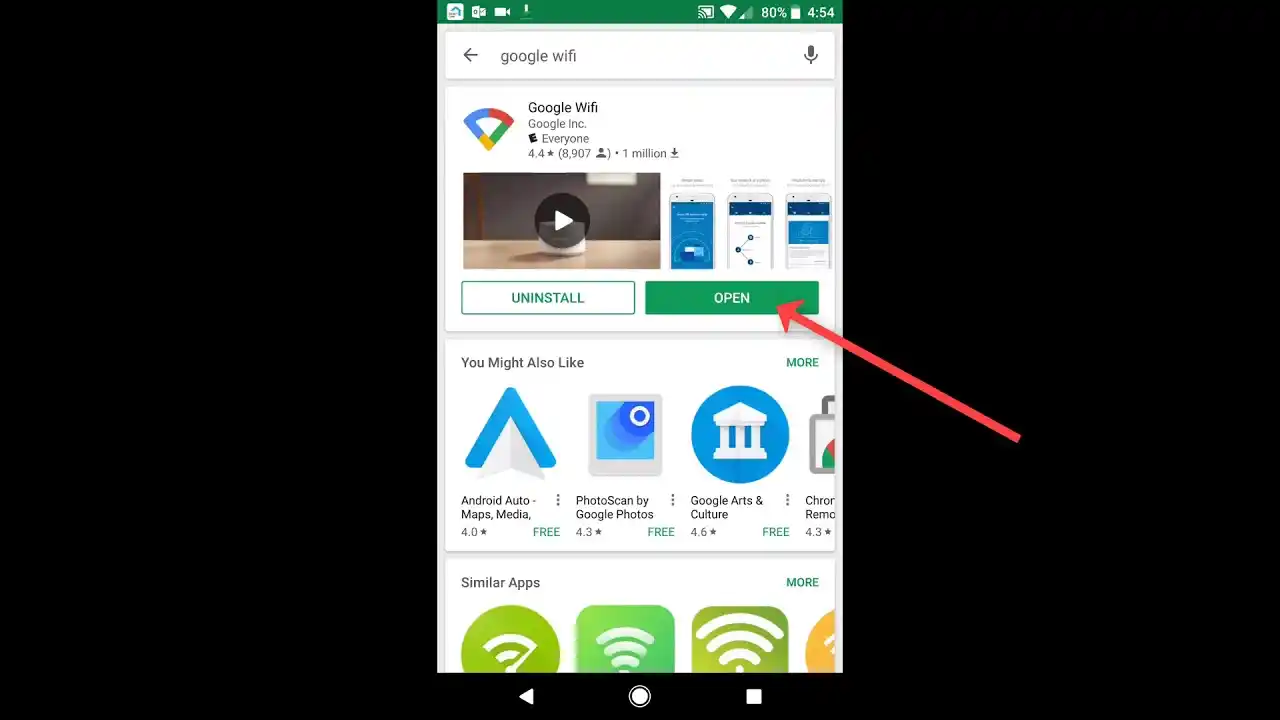
Instalación y configuración inicial: base sólida antes de optimizar
Antes de tocar “mejoras”, hay que asegurarse de que la base esté bien. Una red mal creada desde el inicio se vuelve una fábrica de microproblemas.
Checklist inicial recomendado:
-
Router/punto principal en una zona relativamente central.
-
Evitar encierros: nada de dejarlo dentro de muebles, detrás del televisor o al lado de objetos metálicos.
-
Nombre de red (SSID) claro y contraseña robusta.
-
Actualizaciones automáticas activadas.
-
Red de invitados preparada para visitas y dispositivos “no críticos”.
En la app, el primer paso suele ser agregar tu dispositivo (router/punto) y confirmar que la red quedó operativa. Cuando terminás, no corras: medí.
Tu primera medición debe ser doble:
-
Velocidad del proveedor (lo que llega al router).
-
Velocidad en el dispositivo (lo que recibís por Wi-Fi donde usás internet).
Esa comparación es vital: si al router llega bien pero al celular le llega mal, el problema es Wi-Fi/cobertura/interferencia, no tu plan de internet.
Tip clave: si podés, conectá el router al módem con un cable Ethernet de buena calidad y evitá cables viejos o dañados. Parece menor, pero a veces el cuello de botella está ahí.
Si querés profundizar en cómo configurar una red doméstica segura, te sirve este recurso de referencia con ancla SEO: buenas prácticas de seguridad para tu red Wi-Fi (documentación de Cloudflare, muy clara y práctica).
Funciones esenciales: priorizar dispositivos, red de invitados y control parental
Acá es donde la app se paga sola. Las funciones de control evitan los clásicos conflictos hogareños: “se corta justo cuando estoy en una reunión”.
1) Priorizar dispositivos (prioridad de tráfico)
Si tenés videollamadas, streaming 4K, gaming o trabajo remoto, te conviene priorizar durante ciertos momentos:
-
Laptop de trabajo
-
TV del living
-
Consola
-
Celular en videollamada
Al priorizar, le estás diciendo a la red: “esto es lo importante ahora”. No aumenta tu plan de internet, pero sí mejora la estabilidad del equipo priorizado.
2) Crear Wi-Fi para invitados
Esto es más importante de lo que parece. Separar invitados reduce:
-
Riesgos de seguridad
-
Saturación de la red principal
-
Problemas con dispositivos IoT (cámaras, enchufes, etc.)
Usá la red de invitados para visitas y para dispositivos “temporales”. La contraseña puede cambiarse fácilmente.
3) Control parental (pausar Wi-Fi y perfiles)
Ideal si hay niños o si querés “orden” en horarios de estudio/sueño:
-
Creás perfiles por dispositivos
-
Podés pausar Wi-Fi por perfil
-
Podés manejar rutinas (según versión/implementación)
Consejo de oro: nombrá cada dispositivo con claridad (“TV Living”, “Notebook Juan”, “Celular trabajo”). Esto convierte la app en un panel ordenado, no una lista caótica de modelos.
Optimización real de cobertura: puntos mesh, ubicación y mapa de red
Si tu objetivo es “que llegue bien a toda la casa”, no hay magia: hay física. La app te ayuda a mejorar con tres estrategias:
1) Mejor ubicación del punto principal
Regla simple:
-
Más alto y despejado = mejor.
-
Centro de la casa = mejor distribución.
-
Lejos de microondas, espejos grandes, bases inalámbricas y paredes con cañerías.
Mover el router un metro puede mejorar muchísimo.
2) Puntos mesh: dónde colocarlos
Un error común es poner el punto secundario “en la habitación donde anda mal”. Eso suele fallar porque el punto necesita recibir buena señal del principal para repetirla.
Lo ideal es colocarlo:
-
A mitad de camino entre el punto principal y la zona problemática.
-
Con buena señal de enlace.
-
Evitando extremos.
Pensalo como una posta: si la posta recibe mal, entrega mal.
3) Mapa/estado de red (si tu versión lo muestra)
Cuando la app te indica la calidad del enlace entre puntos, aprovechalo. Buscá que el enlace quede en estado bueno o excelente.
Si tu casa es grande, quizás necesites más puntos, pero primero optimizá ubicación. Muchas veces el problema no es “falta de puntos”, sino “puntos mal puestos”.
Diagnóstico en 5 minutos: pruebas de velocidad, dispositivos y saturación
Cuando algo anda mal, la tentación es reiniciar. A veces sirve, pero primero diagnosticá rápido:
Paso 1: Prueba de velocidad
Hacé test desde la app (si está disponible) y compará:
-
Velocidad al router
-
Velocidad en el celular en distintos ambientes
Si al router llega baja, tu cuello es el proveedor/módem/plan/cableado.
Paso 2: Revisá dispositivos conectados
A veces tu Wi-Fi está “lento” porque hay:
-
Descargas en segundo plano
-
Actualizaciones grandes
-
Dispositivos desconocidos conectados
La app te permite detectar consumos y, según el caso, pausar o bloquear accesos.
Paso 3: Saturación por cantidad de equipos
Casas modernas tienen 20–40 dispositivos (IoT, TVs, teléfonos, notebooks). Si tu red se satura:
-
Usá red de invitados para cosas no críticas
-
Priorizá equipos importantes
-
Considerá sumar un punto mesh
Paso 4: Interferencias
Si vivís en edificio, hay redes vecinas por todos lados. El síntoma típico: “a veces vuela, a veces se arrastra”. Ahí es interferencia y congestión.
Paso 5: Reinicio inteligente
Reiniciar sirve cuando el router quedó “cargado”. Pero si reiniciás todos los días, hay un problema estructural de ubicación, interferencia o saturación.
Como referencia para entender interferencias, bandas y cómo impactan paredes y distancia, podés leer con ancla SEO: cómo funciona la banda 2.4 GHz vs 5 GHz en Wi-Fi (explicación técnica clara en sitios como Intel, orientada a usuarios).
Seguridad y mantenimiento: actualizaciones, contraseñas y control de accesos
Optimizar sin asegurar es dejar la puerta abierta. La app suele facilitar el mantenimiento, pero estos puntos conviene revisarlos sí o sí:
-
Contraseña fuerte (larga, única, sin datos personales).
-
Red de invitados activa y separada.
-
Actualizaciones automáticas habilitadas (firmware).
-
Revisar periódicamente la lista de dispositivos: si hay uno desconocido, cambiá contraseña.
La seguridad también influye en el rendimiento: si alguien se conecta sin permiso, consume ancho de banda y puede generar inestabilidad.
Otro consejo útil: si tenés dispositivos viejos que solo usan 2.4 GHz, mantenelos, pero evitá que saturen tu red principal si tenés muchos. En algunos casos, separar invitados para “IoT” ayuda a que tu red principal quede más limpia.
Finalmente: guardá un pequeño registro de cambios. Cada vez que optimices algo (mover router, agregar punto, cambiar configuración), medí antes y después. Eso convierte tu Wi-Fi en un sistema que mejora, no en un misterio eterno.
Enlaces externos
-
ayuda para mejorar la señal Wi-Fi en casa
https://support.google.com/googlenest/answer/7183150 -
buenas prácticas de seguridad para tu red Wi-Fi
https://www.cloudflare.com/es-es/learning/network-layer/how-to-secure-a-wifi-network/ -
diferencias entre Wi-Fi 2.4 GHz y 5 GHz
https://www.intel.com/content/www/us/en/support/articles/000005585/wireless.html
- Investigación y verificación de información crítica.
- Infraestructura técnica (hosting, seguridad y velocidad).
- Herramientas de monitoreo y cobertura de eventos extremos.
- Producción de guías prácticas para preparación ciudadana.
Orbes Argentina es un medio independiente especializado en emergencias, clima extremo y ciencia aplicada, con cobertura global y enfoque en riesgos del siglo XXI.
