



























Google Lens para iPhone: ¡La herramienta indispensable que debes tener!
Nota de OrbesArgentina.com:
Este artículo sobre Google forma parte del archivo histórico de Orbes. Fue revisado y actualizado en 2026 para sumar contexto, nuevas funciones y una mirada más crítica sobre el impacto de estas herramientas digitales en nuestra vida cotidiana.
Ir a la guía central
En 2024, la cámara del iPhone ya no es solo una cámara. Es una puerta de entrada a información instantánea, y ahí es donde Google Lens se vuelve casi adictivo: apuntás a algo, y el teléfono te devuelve qué es, dónde comprarlo, qué dice, cómo se llama, si es verdadero, si hay algo similar, o incluso qué lugar estás mirando.
⚠️ Recibí alertas antes que el resto
Eventos como este pueden repetirse. Enterate antes que se vuelvan noticia.
La magia de Google Lens para iPhone está en que convierte lo visual en búsquedas y acciones útiles: traducir un cartel en otro idioma, copiar texto de una hoja sin tipear, reconocer un modelo de zapatilla, encontrar una planta, o resolver un “¿qué es esto?” en segundos. Y lo mejor: no necesitás ser experto. Con un par de hábitos, pasa a ser una herramienta que usás todos los días.
Este artículo es una guía completa y práctica: cómo se usa en iOS, qué funciones conviene dominar, trucos para resultados más precisos, privacidad y límites reales. Si querés aprovechar al máximo tu iPhone sin instalar cosas raras, Lens es un must.

¿Qué es Google Lens y por qué cambia tu iPhone?
Google Lens es una tecnología de búsqueda visual. En vez de escribir una consulta, mostrás una imagen (foto, captura, o lo que ves por cámara) y Lens interpreta lo que aparece. Luego te ofrece acciones: buscar en la web, identificar objetos, traducir, copiar texto, comparar productos, reconocer lugares, y más.
En iPhone, Lens suele funcionar integrado principalmente dentro de apps de Google, como Google y Google Fotos. Esto no es un detalle: significa que Lens “vive” en un ecosistema que ya usa millones de personas, y por eso es tan rápido para obtener resultados.
¿Por qué es indispensable? Porque resuelve micro-problemas diarios:
-
Ves un objeto y querés saber marca y modelo.
-
Tenés un folleto y necesitás copiar un número o un párrafo.
-
Estás en un viaje y querés traducir sin complicarte.
-
Encontrás una planta y querés saber si es tóxica para mascotas.
-
Querés verificar si una imagen es “original” o si hay copias.
Es decir: Lens te ahorra tiempo, te evita errores y te da contexto. Y cuando lo incorporás a tu rutina, cuesta volver atrás.

Cómo usar Google Lens en iPhone: opciones y métodos fáciles
En iPhone, lo más común es usar Lens desde dos caminos: la app de Google y Google Fotos. Cada método tiene ventajas, y conviene conocer los dos.
1) Desde la app de Google (para buscar lo que estás viendo en el momento)
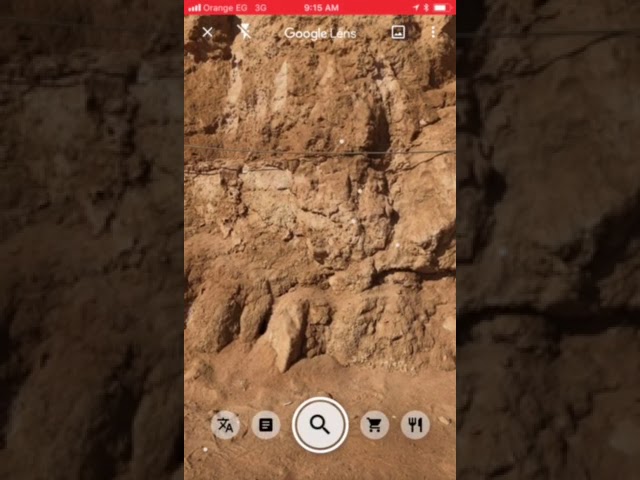
Ideal para “apuntá y listo”. Abrís la app de Google, tocás el ícono de Lens (cámara) y enfocás. Lens te va a sugerir resultados y acciones según lo que detecte.
Usos típicos:
-
Identificar un objeto en una vidriera.
-
Escanear un menú y traducirlo.
-
Reconocer un lugar o monumento.
2) Desde Google Fotos (para analizar una foto ya tomada)
Perfecto cuando sacaste varias fotos o tenés capturas de pantalla y querés extraer información. Abrís la foto y tocás el ícono de Lens para que analice lo que aparece.
Usos típicos:
-
Copiar un texto de una foto.
-
Buscar un producto que viste en Instagram.
-
Reconocer un modelo exacto de algo que fotografiaste.
3) Desde Safari o capturas (para “buscar esto que encontré”)
Si guardaste una imagen o hiciste captura, muchas veces el camino más rápido es: guardarla y abrirla en Google Fotos o compartirla a la app de Google para activar Lens.
Un consejo práctico: si vas a usar Lens seguido, tené la app de Google accesible en la pantalla principal o en el dock. Te cambia la experiencia.
Para info oficial y compatibilidad, podés consultar la ayuda de Google sobre Lens en iOS con el ancla “guía oficial de Google Lens” en este enlace saliente: guía oficial de Google Lens (Help de Google).
Funciones clave que hacen a Lens “indispensable” (y cómo aprovecharlas)
Lens no es una sola función: es un conjunto de herramientas. Estas son las más útiles en iPhone, y cómo exprimirlas de verdad.
1) Copiar texto de imágenes (OCR) sin esfuerzo
Apuntás a una hoja, un cartel o una tarjeta. Lens detecta el texto y te permite copiar, pegar, buscar, o incluso traducir. Esto es oro si trabajás con apuntes, recibos, números de serie o direcciones.
Truco: si el texto es largo, acercate lo suficiente para que se vea nítido. Cuanto más legible, mejor la detección.
2) Traducir al instante con la cámara
En viajes, restaurantes, museos o instrucciones técnicas, Lens te permite traducir. Es una de las razones por las que mucha gente lo instala “solo para eso”, y termina usándolo para todo.
Truco: si el resultado “baila”, quedate quieto un segundo y evitá reflejos. La estabilidad mejora la lectura.
3) Identificar productos y comparar
Lens detecta objetos tipo: zapatillas, muebles, auriculares, relojes, y te devuelve productos similares y dónde encontrarlos. Esto es clave para evitar compras impulsivas o para encontrar alternativas.
Truco: si querés el modelo exacto, enfocá el logo, la etiqueta o algún detalle distintivo (suela, costura, diseño).
4) Reconocer plantas, animales y objetos
No siempre acierta al 100%, pero es sorprendente lo bien que funciona con flora y fauna comunes. Te da nombres posibles, y desde ahí podés validar.
Truco: usalo como “primer filtro” y confirmá con varias fotos y fuentes, sobre todo si es algo sensible (plantas tóxicas, hongos, etc.).
5) Buscar lo que ves en pantalla
Aunque iOS tiene sus propios métodos, Lens es muy bueno para encontrar el origen de una imagen o versiones similares. Sirve para chequear si una foto circula recortada, o si un producto es el mismo que el de una publicación.
Trucos avanzados para mejores resultados en iPhone (nivel pro)
La diferencia entre “Lens anda” y “Lens es increíble” está en cómo lo usás. Estos trucos te suben el rendimiento real.
1) Enfocá en el detalle correcto
Lens funciona por señales visuales. Si querés identificar un producto, no apuntes al objeto entero si el detalle clave es pequeño. Acercate al logo, al número de modelo, a la etiqueta o al patrón.
2) Probá con recortes
Si la imagen tiene ruido (fondo, gente, publicidad), hacé un recorte antes de analizar. Esto mejora muchísimo la precisión.
3) Usá buena luz (pero evitá reflejos)
Las superficies brillantes engañan a la cámara. Un reflejo en una vidriera o en un papel laminado baja la tasa de acierto. Buscá ángulos suaves.
4) No confíes en una sola respuesta
Lens suele ofrecer varias coincidencias. Abrí 2 o 3 resultados y compará. En objetos parecidos, la primera sugerencia no siempre es la correcta.
5) Combiná Lens con búsqueda por texto
Si Lens te devuelve “algo similar”, usá esa base: copiá el nombre sugerido y hacé una búsqueda textual para afinar. El combo visual + texto es potente.
Si te interesa dominar la búsqueda visual, un buen recurso de referencia es el ancla “Google Search y búsqueda por imágenes” en este enlace saliente: Google Search y búsqueda por imágenes (ayuda de Google).
Casos de uso reales (2024): estudio, trabajo, compras y viajes
Para que no quede en teoría, acá van escenarios concretos donde Google Lens para iPhone se vuelve parte de tu vida.
Estudio y aprendizaje
-
Fotografiar apuntes y extraer texto para resumir.
-
Buscar definiciones de algo que viste en un libro.
-
Traducir fragmentos en otro idioma sin perder tiempo.
Trabajo y productividad
-
Escanear tarjetas y copiar teléfonos o emails.
-
Digitalizar notas rápidas para enviarlas por WhatsApp o correo.
-
Leer etiquetas, códigos o partes de manuales técnicos y buscar detalles.
Compras inteligentes
-
Ver un producto en persona y encontrar precio online.
-
Identificar un modelo para comprar repuesto compatible.
-
Chequear si un artículo está sobrevalorado o si hay alternativas.
Viajes
-
Traducir menús y cartelería.
-
Identificar lugares, monumentos y puntos turísticos.
-
Reconocer platos típicos y ver ingredientes (ideal para alergias, con cautela).
Vida cotidiana
-
Identificar una planta del jardín.
-
Saber qué raza de mascota es (aproximado).
-
Encontrar el nombre de una obra, un póster o un objeto decorativo.
Para complementar con información de cámara y permisos en iOS, podés revisar el ancla “privacidad y permisos en iPhone” en este enlace saliente: privacidad y permisos en iPhone (Apple Support).
Privacidad, permisos y límites: lo que conviene saber antes de usar Lens
Es clave ser realista: Lens es una herramienta poderosa, pero trabaja con imágenes y eso abre preguntas lógicas sobre privacidad.
Permisos en iPhone
-
Para usar Lens con cámara, la app de Google necesita acceso a la cámara.
-
Para analizar fotos, necesita acceso a Fotos (según configuración de iOS, puede ser acceso total o limitado).
Consejo: si preferís, usá acceso limitado a Fotos y seleccioná solo las imágenes que quieras analizar.
Qué puede fallar
-
Objetos muy genéricos (ej: “taza blanca”) dan resultados poco útiles.
-
Textos borrosos o con baja luz reducen la lectura.
-
Plantas, hongos o animales parecidos pueden confundirse: no lo uses como diagnóstico definitivo si hay riesgo.
Cómo usarlo de forma responsable
-
Para productos y textos, es excelente.
-
Para identificación biológica, usalo como orientación y luego confirmá con fuentes confiables.
-
Evitá usar Lens con información sensible en lugares públicos si te preocupa que queden rastros en el historial de búsqueda.
Lens es una herramienta; el criterio sigue siendo tuyo. Con buenos hábitos, se vuelve segura y extremadamente útil.
Cierre
Si tenés iPhone y todavía no incorporaste Google Lens, estás dejando pasar una de las formas más rápidas de convertir el mundo real en información útil. En 2024, la ventaja no es “tener más apps”, sino tener las correctas y saber usarlas bien: traducir, copiar texto, buscar productos, identificar y resolver dudas al vuelo.
Probalo hoy con tres acciones simples: apuntá a un texto y copiá, traducí un cartel, y buscá un objeto por cámara. Después de eso, vas a entender por qué se dice que Google Lens para iPhone es indispensable.
- Investigación y verificación de información crítica.
- Infraestructura técnica (hosting, seguridad y velocidad).
- Herramientas de monitoreo y cobertura de eventos extremos.
- Producción de guías prácticas para preparación ciudadana.
Orbes Argentina es un medio independiente especializado en emergencias, clima extremo y ciencia aplicada, con cobertura global y enfoque en riesgos del siglo XXI.
